
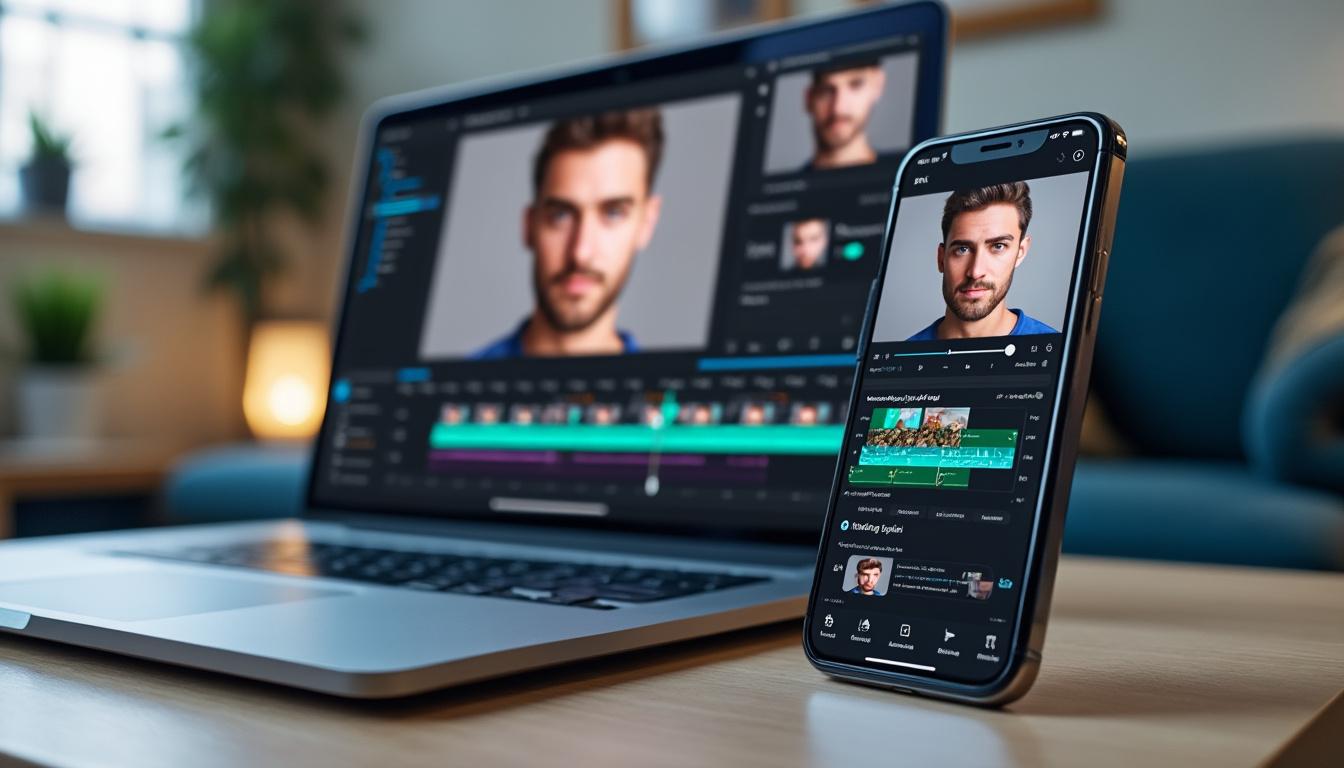
Flouter un visage dans une vidéo n’est plus un truc réservé aux monteurs planqués en salle de post-prod. Entre CapCut sur mobile, sa version PC et des outils plus costauds comme Filmora, n’importe quel créateur peut aujourd’hui protéger une identité, masquer une plaque ou juste ajouter un effet flou propre sur un détail gênant. Le vrai enjeu, ce n’est pas tant la technique que la maîtrise : savoir à quel moment flouter, avec quelle intensité, et surtout comment gérer un floutage visage en mouvement sans y passer la nuit.
Imagine Zoé, freelance qui tourne ses vlogs dans la rue, ou Malik, coach qui filme ses clients en séance : tous les deux doivent gérer des visages de passants, des enfants en arrière-plan, des écrans d’ordi remplis de données sensibles. Leur réflexe en 2026, c’est CapCut. L’app est partout, connectée à TikTok, et devient l’outil numéro 1 pour flouter visage en quelques gestes. Mais dès qu’il faut du suivi plus précis, des masques propres ou un rendu plus clean pour YouTube, passer sur un logiciel montage de bureau comme Filmora change le jeu. Ce guide sert de passerelle entre ces mondes : des gestes simples sur smartphone jusqu’aux réglages plus fins sur PC.
Au menu : un tutoriel CapCut mobile pour flouter vite, une méthode CapCut PC pour garder la même logique sur grand écran, puis un focus sur les visages en mouvement avec masques, keyframes et suivi auto. Pour finir, un détour par Filmora, qui pousse la logique plus loin avec suivi de mouvement intelligent, masques IA et mosaïques de forme libre. L’idée n’est pas de faire de toi un technicien, mais de te donner un chemin clair : tu sors ton téléphone, tu ouvres CapCut, tu suis les étapes, et ta vidéo devient diffusée sans stress de droit à l’image ni d’erreur de cadrage qui laisse apparaître des infos qu’on n’a jamais envie de voir circuler.
En bref
- CapCut mobile suffit pour flouter un visage fixe ou une zone simple en quelques minutes, directement depuis le smartphone.
- Pour un floutage visage en mouvement, les masques + keyframes de CapCut donnent un contrôle précis, même si c’est un peu plus long à régler.
- La version CapCut sur PC reprend les mêmes logiques, avec un confort bien supérieur pour caler les masques au pixel près.
- Sur des montages plus réguliers ou plus “sérieux”, un logiciel de montage comme Filmora apporte un suivi de mouvement IA, des masques intelligents et des mosaïques évoluées.
- Le choix mobile / PC dépend surtout de ton volume de vidéos, de la précision attendue et de l’usage final (TikTok, YouTube, communication de marque, etc.).
Flouter un visage sur CapCut mobile avec un simple effet flou ou mosaïque
Sur téléphone, CapCut reste l’option la plus directe pour flouter un visage sans se noyer dans des menus obscurs. C’est l’outil parfait pour celles et ceux qui montent directement après le tournage, dans le train ou entre deux rendez-vous. L’astuce consiste à utiliser les effets d’image intégrés, pensés à la base pour l’esthétique, mais très efficaces pour la confidentialité.
Concrètement, tu ouvres CapCut, tu tapes sur Nouveau projet et tu ajoutes ta vidéo. Une fois le plan sur la timeline, tu entres dans le menu Effets, puis Effets vidéo, et tu cherches un effet de type mosaïque ou flou dans la catégorie “Basique”. L’outil se pose sur toute l’image. Tu peux ensuite ajuster son intensité via un curseur pour éviter le flou façon “pâte de pixels” qui détruit la qualité globale. L’idée est de rendre le visage méconnaissable, pas de massacrer toute la séquence.
Ensuite, tu règles la durée de l’effet : en étirant ou réduisant le bloc “Mosaïque” sur la timeline, tu choisis le moment précis où le flou apparaît et disparaît. Pour un sujet qui ne bouge pas beaucoup (interview statique, plan de produit avec visage dans un coin), cette méthode reste suffisante. C’est la base à maîtriser avant d’attaquer les options plus avancées.
Isoler une zone précise avec les masques de CapCut
Quand tout le cadre est flouté, la vidéo perd vite en lisibilité. Pour rester propre, l’objectif est de limiter l’effet à une seule zone grâce à un masque visage ou un masque de forme simple. La technique demande deux couches vidéo, mais une fois comprise, elle devient un réflexe.
Tu commences comme d’habitude par ajouter ta vidéo dans un Nouveau projet et lui appliquer un effet de mosaïque global. Ensuite, tu reviens à l’écran principal, tu vas dans Superposition, puis Ajouter une incrustation. Tu ré-importes la même vidéo en surcouche, par-dessus celle qui est floutée. En gros, tu superposes une version “propre” sur une version floutée.
CapCut réduit parfois un peu la taille de cette superposition, donc tu ajustes avec deux doigts pour qu’elle recouvre parfaitement le cadre. Tu synchronises aussi les deux couches sur la timeline pour éviter les décalages. Une fois que tout est aligné, tu ouvres le menu Masque sur cette superposition et tu choisis une forme (cercle, rectangle, etc.). Puis tu coches Inverser pour garder le flou uniquement à l’intérieur de la forme ou à l’extérieur selon ton besoin. Résultat : seules les zones choisies restent floutées, le reste de l’image retrouve sa netteté.
Tutoriel CapCut PC pour flouter un visage avec plus de confort
Sur PC, CapCut garde la même philosophie, mais le travail sur la souris change clairement le confort. Pour un créateur qui enchaîne les montages ou une équipe com’ qui sort plusieurs vidéos par semaine, basculer sur grand écran permet de gagner en précision, surtout quand il faut flouter plusieurs visages dans un même plan.
Le workflow reste proche du mobile. On importe le rush dans un nouveau projet, on le glisse sur la timeline, puis on se rend dans les effets pour appliquer un flou ou une mosaïque. La différence se joue ensuite dans les ajustements fins : la gestion des masques au pixel près, le recadrage de la zone floutée et le calage temporel sont nettement plus simples à la souris. Les erreurs de quelques pixels, presque invisibles sur smartphone, sautent aux yeux sur un écran d’ordinateur, ce qui pousse à être plus précis.
Autre avantage, CapCut PC gère mieux les longs projets et les séquences multiples. On peut dupliquer rapidement un effet de flou d’un plan à l’autre, vérifier les raccords, ajuster la cohérence visuelle. Pour un format YouTube sérieux, un webinaire ou une vidéo de présentation interne, cette stabilité fait une vraie différence au-delà de la simple performance technique.
Comparatif rapide mobile / PC pour flouter un visage
Pour choisir entre CapCut sur téléphone ou sur ordinateur, autant regarder noir sur blanc ce que chaque support apporte sur le sujet du floutage.
| Usage | CapCut mobile | CapCut PC |
|---|---|---|
| Flou simple sur un visage fixe | Très rapide, idéal pour TikTok, Reels, Shorts | Surdimensionné pour ce besoin, mais plus confortable si tu montes déjà sur PC |
| Floutage visage en mouvement | Faisable, mais demande de la patience sur petit écran | Plus précis avec la souris et la timeline étendue |
| Plusieurs visages à flouter | Manipulations répétitives, peu lisible si le plan est chargé | Vision globale, duplication des effets plus fluide |
| Production régulière | Pratique en déplacement, mais vite limité pour un gros volume | Mieux adapté à une routine d’édition vidéo hebdo ou quotidienne |
| Précision du masquage | Suffisant pour du contenu social “rapide” | Recommandé pour du contenu de marque ou institutionnel |
En pratique, beaucoup de créateurs démarrent sur mobile, puis basculent sur PC dès qu’ils doivent livrer des vidéos pour un site, une campagne ou une formation. Garder les deux cartes en main permet de s’adapter au contexte plutôt qu’au logiciel.
Gérer un floutage visage en mouvement dans CapCut
Le vrai test, c’est quand le sujet bouge. Un enfant qui court dans un parc, un cadre qui se déplace dans un open space, un client qui marche caméra à la main dans la rue. Dans ces cas-là, le flou figé ne suffit plus. On entre dans le domaine du suivi, avec deux grandes options dans CapCut : le suivi manuel via keyframes, et le suivi semi-automatique avec les autocollants et le tracking intégré.
Le suivi manuel est plus précis, mais demande du temps. Le suivi auto est plus rapide, mais parfois approximatif sur les mouvements complexes. L’idée est de savoir quand utiliser l’un ou l’autre. Une interview dynamique avec des mouvements limités supporte très bien les keyframes. Une séquence de marche filmée à main levée va plutôt profiter du suivi automatique, quitte à corriger quelques points à la main ensuite.
Suivre un visage en mouvement avec masques et keyframes
Le principe est de revenir à la méthode à deux couches vue plus haut, mais en ajoutant des images-clés. On garde une couche “floutée” en dessous, une couche propre au-dessus avec un masque visage qui laisse voir uniquement la zone à préserver. Cette fois, le masque va bouger image après image, et CapCut permet de lui indiquer ce chemin via les keyframes.
Tu te places sur la timeline au moment où tu veux que le flou commence à suivre le visage, puis tu appuies sur l’icône en forme de losange (le fameux “Keyframe”). Un petit marqueur rouge apparaît. Tu ajustes la position du masque pour qu’il recouvre bien le visage à cet instant précis. Quelques frames plus loin, tu recommences : tu déplaces légèrement le masque pour suivre le mouvement, et tu rajoutes un nouveau keyframe.
Plus les keyframes sont rapprochés, plus le suivi sera fluide et fidèle. Pour un plan court, ça se fait assez vite. Pour une séquence longue ou très mouvementée, il vaut mieux couper la vidéo en plusieurs morceaux et traiter chaque segment séparément. C’est plus malin que de vouloir tout suivre “en une fois” et de finir avec un masque qui décroche toutes les deux secondes.
Utiliser le suivi automatique de CapCut pour gagner du temps
CapCut propose aussi un suivi automatique via les autocollants. L’idée est simple : tu poses un sticker sur le visage à cacher, puis tu demandes à l’app de suivre ce sticker dans le temps. Ce n’est pas une IA hollywoodienne, mais pour des mouvements modérés, le résultat est souvent bluffant au regard du temps gagné.
Tu ouvres le menu Autocollants, tu choisis un sticker adapté (emoji, forme simple, ressource de mosaïque si tu en as installée), et tu le positionnes sur la zone à masquer. Ensuite, tu appuies sur Suivi. Un cercle jaune apparaît sur l’aperçu. Tu ajustes ce cercle autour du visage, puis tu lances le tracking. CapCut analyse le mouvement et génère automatiquement les déplacements de l’autocollant.
Si tu préfères un rendu plus discret, tu peux préparer une ressource de flou ou de mosaïque et l’utiliser à la place d’un emoji. Dans ce cas, l’autocollant devient ton “masque mobile”. Tu peux ensuite repasser sur quelques points clés pour corriger les petites dérives. C’est la combinaison la plus pragmatique pour un créateur qui enchaîne les vidéos de rue ou de coulisses.
Quand basculer sur un logiciel de montage comme Filmora pour flouter des visages
CapCut couvre déjà une bonne partie des besoins. Mais dès que la vidéo doit tenir face à un audit juridique, à une diffusion payante ou à une audience exigeante, les limites apparaissent : précision du tracking, gestion fine des formes, soucis de confort pour les longs projets. C’est là que des outils type Filmora entrent en scène, surtout sur PC.
Filmora est pensé pour ceux qui montent régulièrement, sans pour autant vouloir se noyer dans des interfaces type logiciels “cinéma”. Il prend en charge le floutage, la mosaïque, les masques, le suivi de mouvement avancé, mais ajoute aussi toute une couche d’automatisations IA : découpe intelligente du sujet, masques intelligents, stickers AR, transitions basées sur la mosaïque. Autrement dit, tu passes moins de temps à bricoler, plus de temps à raconter quelque chose.
On retrouve le même esprit que sur CapCut, mais avec un degré de contrôle supplémentaire. Pour quelqu’un qui tourne des interviews en plateau, des formations en ligne ou des vidéos produits avec multiples intervenants, le gain de temps devient vite concret. Et si tu veux, tu peux garder une logique hybride : montage global sur Filmora, déclinaisons rapides verticales et floutage simple sur CapCut ou iMovie, en t’appuyant par exemple sur un guide comme ce tutoriel sur le flou en vidéo verticale avec iMovie pour les déclinaisons mobiles.
Appliquer une mosaïque dans Filmora en quelques gestes
La méthode de base dans Filmora reste extrêmement directe. Tu ouvres le logiciel, tu crées un Nouveau projet, puis tu glisses ta vidéo dans la bibliothèque et sur la timeline. Tu vas dans l’onglet Effets, catégorie “Utilitaires”, et tu fais glisser l’effet Mosaïque sur ton clip.
Une fois l’effet posé, tu ajustes sa taille, sa position et sa force dans l’aperçu. Tu peux, par exemple, flouter uniquement le centre de l’image ou toute une bande latérale où passent des gens. Le tout reste éditable à tout moment. En deux étapes, le flou est en place, mais la finesse du contrôle dépasse ce qu’on a sur mobile, surtout pour les projets un peu complexes.
Pour un créateur qui découvre Filmora, c’est souvent la porte d’entrée : après avoir vu que la mosaïque est simple à utiliser, il commence à explorer les autres outils (correction colorimétrique, titres, sous-titres auto, réduction de bruit sonore). La mosaïque devient un point d’ancrage pour construire un workflow d’édition vidéo plus solide.
Suivi de mouvement et masques intelligents en pratique
Là où Filmora prend l’avantage, c’est sur le suivi de mouvement. Tu importes ta vidéo, tu la poses sur la timeline, puis tu la sélectionnes et tu coches Suivi de mouvement dans les outils IA. Un cadre apparaît sur l’aperçu : tu le places sur le visage à suivre, tu cliques sur “Démarrer le suivi”, et le logiciel analyse automatiquement le mouvement dans le plan. Une fois l’analyse faite, tu peux lui dire d’appliquer un effet de mosaïque qui collera au sujet tout au long de la séquence.
À cela s’ajoute le masque intelligent AI : il détecte automatiquement les visages ou certains objets et génère pour toi un masque propre, adapté à leur contour. Tu n’as plus à dessiner la forme à la main ni à gérer des keyframes pour chaque changement de direction. Tu peux toujours reprendre la main en ajustant le masque, mais la base est posée par le logiciel. Pour des vidéos de groupe, des événements publics ou des tournages d’entreprise, cette fonction change littéralement la durée du travail.
Filmora propose aussi d’autres outils autour de la mosaïque : formes libres pour suivre un objet non standard, transitions basées sur le flou pixelisé entre deux plans, stickers AR qui s’accrochent automatiquement à un visage. Un créateur qui veut donner un léger côté fun à son contenu peut en profiter pour mêler confidentialité et style, sans multiplier les effets inutiles.
Checklist rapide pour bien flouter un visage selon ton outil
Pour garder les idées claires au moment de choisir entre CapCut et Filmora, mobile ou PC, une mini-checklist aide à ne pas se perdre dans le catalogue des fonctions.
- Tu tournes et montes principalement sur smartphone : CapCut mobile suffit pour flouter un visage fixe ou légèrement mobile, avec option de suivi automatique via les autocollants.
- Tu publies du contenu régulier sur YouTube ou pour ton site : CapCut PC ou Filmora sur ordinateur offrent un meilleur confort pour les masques et les flous répétés.
- Tu as plusieurs visages à masquer sur une même vidéo : mise sur les masques intelligents et le suivi de mouvement dans un logiciel de montage dédié.
- Tu fais beaucoup de formats verticaux : pense à organiser un workflow mixte entre CapCut, Filmora et des outils comme iMovie, avec des ressources comme ce guide sur le flou en vidéo verticale pour harmoniser tes réglages.
Au fond, ce qui compte n’est pas d’utiliser “le plus gros” outil, mais celui qui te permet de garder ton rythme de publication sans sacrifier le respect de la vie privée de celles et ceux qui apparaissent dans tes plans.
Comment flouter un visage rapidement dans CapCut sur mobile ?
Pour aller au plus simple, crée un Nouveau projet, ajoute ta vidéo, puis ouvre le menu Effets. Dans Effets vidéo, choisis un effet de type mosaïque ou flou dans l’onglet Basique. L’effet se pose sur tout l’écran. Ajuste l’intensité pour que le visage devienne méconnaissable, puis étire le bloc d’effet sur la timeline pour couvrir uniquement la portion de vidéo concernée. Pour un visage fixe, cette méthode suffit largement.
Comment faire un floutage visage en mouvement avec CapCut ?
Pour un visage qui bouge, utilise soit les keyframes avec un masque, soit le suivi automatique avec les autocollants. Avec les keyframes, tu superposes une copie propre de la vidéo sur une version floutée, tu appliques un masque sur la zone à garder nette, puis tu ajoutes des images-clés en déplaçant le masque pour suivre le visage. Avec le suivi automatique, tu poses un autocollant ou une ressource de mosaïque sur le visage, tu appuies sur Suivi, tu ajustes le cadre jaune, puis CapCut génère automatiquement le mouvement du flou.
CapCut suffit-il pour des vidéos pros où plusieurs visages doivent être floutés ?
CapCut peut gérer plusieurs visages, mais cela devient vite long si la vidéo est dense ou si les gens bougent beaucoup. Pour des contenus pros avec des enjeux juridiques ou d’image, passer sur un logiciel de montage sur PC comme Filmora aide à gagner en précision et en contrôle. Les fonctions de suivi de mouvement, de masques intelligents et de mosaïques de forme libre permettent de flouter plusieurs personnes plus vite et plus proprement, surtout sur des durées longues.
Quelle différence entre flou et mosaïque pour masquer un visage ?
La mosaïque crée un effet de pixels carrés, immédiatement lisible comme un masquage volontaire, alors que le flou gaussien peut parfois laisser deviner certains traits si l’intensité est trop faible. Pour protéger sérieusement un visage, la mosaïque est souvent plus sûre. Le flou classique, lui, peut servir à atténuer un détail sans forcément évoquer la censure, par exemple pour baisser la lisibilité d’un arrière-plan ou d’un écran sans le cacher totalement.
Quand vaut-il mieux passer sur un logiciel de montage comme Filmora pour flouter des visages ?
Dès que tu dois flouter souvent, flouter plusieurs personnes dans un même plan, ou produire des vidéos pour un cadre pro (entreprise, formation, événement public), un logiciel comme Filmora sur PC devient plus pertinent. Tu profites du suivi de mouvement IA, des masques intelligents, de mosaïques de forme libre et d’un confort de travail supérieur grâce au grand écran. CapCut reste très utile pour les retouches rapides et les contenus sociaux, mais pour un workflow structuré, Filmora prend l’avantage.
