

Une vidéo publiée sans son perd une partie de son message. Des sous-titres bien placés permettent de suivre une interview dans les transports, de comprendre une démonstration au bureau et de rendre le contenu plus accessible aux personnes sourdes ou malentendantes.
Pour les incruster, pas besoin de commencer par un logiciel complexe : le bon choix dépend surtout du résultat attendu, du temps disponible et de la possibilité de corriger la transcription.
Un créateur qui publie un extrait vertical n’a pas les mêmes besoins qu’une entreprise qui prépare une vidéo de formation. Dans le premier cas, des sous-titres intégrés, lisibles sur téléphone, peuvent suffire. Dans le second, mieux vaut aussi conserver un fichier séparé, comme un SRT ou un VTT, pour pouvoir le corriger ou l’activer sur une plateforme.
Les meilleurs outils de sous-titrage ne font pas tous la même chose : certains automatisent la transcription, d’autres donnent surtout le contrôle sur le texte et son minutage.
En bref
- YouTube Studio convient pour ajouter des sous-titres à une vidéo publiée sur YouTube et corriger la transcription en ligne.
- Subtitle Edit et Aegisub sont à privilégier pour travailler manuellement sur des fichiers de sous-titres.
- CapCut, Canva et les éditeurs en ligne sont pratiques pour incruster un texte stylisé, mais leurs fonctions gratuites peuvent évoluer.
- Avant l’export, il faut relire les noms propres, vérifier la synchronisation des sous-titres et regarder la vidéo sur un petit écran.
Choisir un logiciel de sous-titrage gratuit selon la vidéo
Pour incruster des sous-titres, commence par choisir entre deux résultats. Les sous-titres « incrustés » font partie de l’image : ils restent visibles partout, mais le spectateur ne peut pas les désactiver.
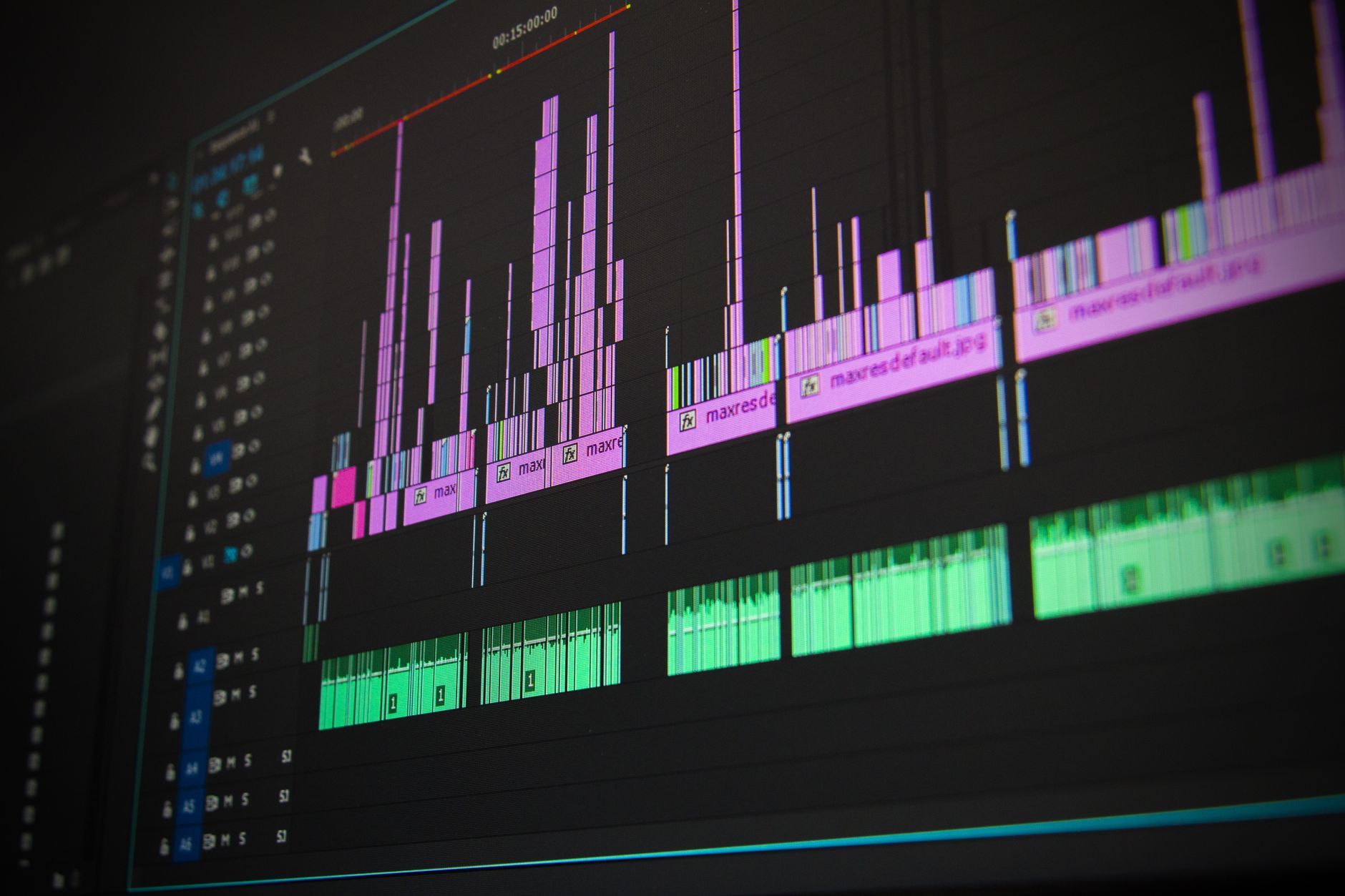
Un fichier séparé, comme un SRT ou un VTT, se charge à part et peut être activé ou modifié sur les plateformes compatibles.
Cette distinction évite bien des allers-retours. Pour un Reel ou une courte vidéo de présentation destinée aux réseaux sociaux, l’incrustation est souvent le choix le plus pratique. Pour une vidéo longue publiée sur YouTube, un cours ou une interview destinée à plusieurs publics, un fichier de sous-titres séparé garde plus de souplesse.
Le terme logiciel de sous-titrage gratuit ne garantit pas que chaque fonction le soit. Un outil peut autoriser le montage, puis limiter l’export, ajouter un filigrane ou réserver la transcription automatique à une formule payante. Avant d’y consacrer une heure, vérifie les formats acceptés, la durée maximale et les conditions de téléchargement.
| Outil | À privilégier pour | Point à vérifier |
|---|---|---|
| YouTube Studio | Créer ou corriger des pistes sur YouTube | La vidéo doit être disponible dans la chaîne |
| Subtitle Edit | Modifier et synchroniser des fichiers SRT ou VTT | La prise en main est plus technique |
| Aegisub | Régler finement le minutage et l’apparence | Son interface demande un petit temps d’adaptation |
| CapCut ou Canva | Styliser et intégrer du texte dans une vidéo courte | Les limites des versions gratuites peuvent changer |
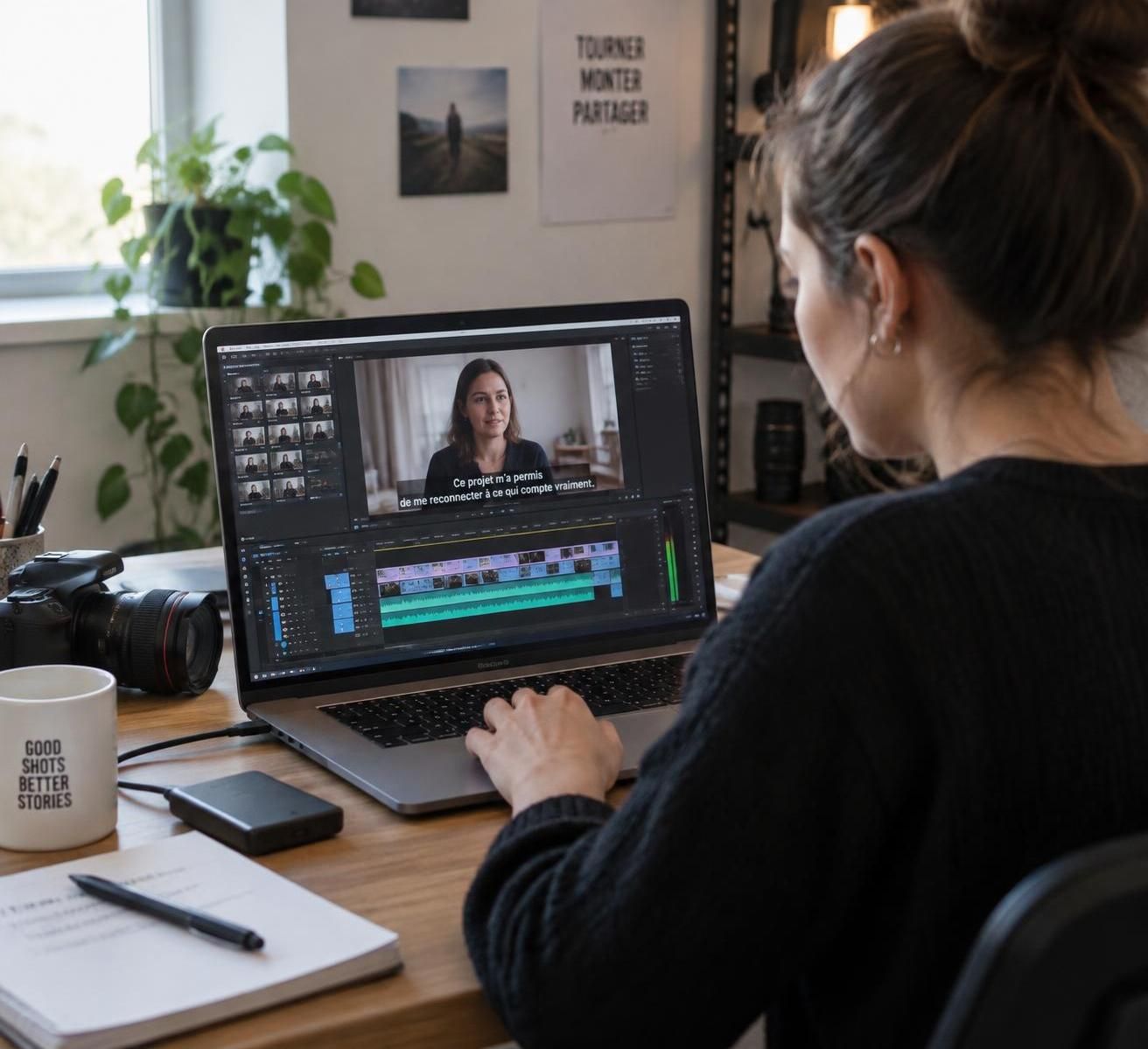
YouTube Studio et Subtitle Edit : deux options gratuites pour garder la main
YouTube Studio est un choix logique quand la vidéo est destinée à YouTube. Depuis les outils de gestion de la chaîne, il est possible de saisir les sous-titres, d’importer un fichier ou de corriger une piste générée automatiquement lorsque cette option est disponible. La transcription automatique donne une base de travail, pas une version prête à publier : les noms, les accents et les termes métier méritent une relecture.
Le principal avantage est de conserver une piste activable. Elle peut être modifiée sans réexporter toute la vidéo, ce qui est utile lorsqu’une erreur apparaît après publication. En revanche, si les sous-titres doivent être visibles d’emblée dans une vidéo verticale diffusée sur plusieurs réseaux, un outil de montage sera souvent plus adapté.
Subtitle Edit s’adresse à ceux qui veulent créer, corriger ou synchroniser un fichier de sous-titres. Il prend en charge plusieurs formats de sous-titres et offre des outils pour repérer les décalages et ajuster les plages de temps. Il convient bien à une vidéo d’entretien dont le texte existe déjà, ou à un fichier généré par reconnaissance vocale qu’il faut nettoyer.
La méthode est simple : charger la vidéo et le fichier texte, corriger les répliques, puis contrôler les points d’entrée et de sortie. Si une phrase s’affiche trop tôt, le spectateur lit avant que la personne parle ; si elle reste trop longtemps, elle empiète sur la réplique suivante. Un logiciel gratuit ne supprime pas ce contrôle, mais il le rend plus précis.
CapCut, Canva et les outils en ligne pour incruster des sous-titres
Quand le texte doit apparaître directement dans l’image, un éditeur de vidéo est souvent plus rapide qu’un outil spécialisé dans les fichiers SRT. CapCut propose des fonctions de transcription et de personnalisation dans ses versions disponibles sur mobile et ordinateur. L’accès à certaines options peut dépendre de la version ou de l’offre utilisée : vérifie ce qui est exportable gratuitement avant de bâtir tout ton montage autour d’une fonction précise.
Canva peut convenir à une vidéo courte avec une mise en page simple et une identité visuelle déjà préparée. Des éditeurs en ligne comme VEED ou Kapwing proposent aussi des méthodes automatiques, manuelles ou par import de fichier. Leur intérêt est immédiat : pas d’installation et une interface souvent facile à prendre en main. Leur revers tient aux limites de durée, de qualité d’export ou de filigrane qui peuvent varier selon le compte.
Pour comparer les résultats, prends une séquence de trente secondes avec une voix, un nom propre et un mot technique. Lance les sous-titres automatiques, corrige le texte, puis exporte un extrait. Cette petite vérification révèle rapidement si l’outil respecte les accents, découpe bien les phrases et permet de placer le texte sans masquer le visage ou les éléments utiles à l’écran.
Dans une vidéo verticale, évite de coller les lignes au bas de l’image : les boutons des applications peuvent les recouvrir. Choisis une taille lisible, un contraste net et des segments courts. L’édition vidéo doit servir la compréhension, pas transformer chaque phrase en animation qui réclame plus d’attention que la personne filmée.
Transcription automatique, relecture et synchronisation des sous-titres
Les sous-titres automatiques font gagner du temps sur la première passe. Ils ne savent toutefois pas toujours distinguer deux homophones, reconnaître un nom de marque ou comprendre une phrase couverte par un bruit de fond. Une prise de parole enregistrée avec un micro proche et un niveau régulier donnera généralement une transcription plus exploitable qu’une interview filmée dans une pièce réverbérante.
La correction doit se faire avec le son et l’image, pas en lisant uniquement le texte. Vérifie d’abord le sens, puis les coupures de lignes et le minutage. Une bonne synchronisation des sous-titres laisse le temps de lire sans afficher une phrase entière pendant que la personne en a déjà commencé une autre.
Une méthode de contrôle efficace consiste à regarder l’extrait une première fois sans pause, comme le ferait un spectateur. Reviens ensuite sur les passages où la lecture accroche. Si la vidéo contient beaucoup de noms propres, prépare une courte liste de référence avant la transcription : noms des personnes, lieux, produits et vocabulaire spécifique.
Garde aussi un œil sur l’accessibilité. Les sous-titres ne doivent pas masquer une démonstration, un graphique ou un visage. Une couleur de texte contrastée et un fond discret sont souvent plus utiles qu’une animation mot à mot. Le style attire l’œil ; la lisibilité fait le travail.
Exporter la vidéo et vérifier les formats de sous-titres
Avant l’exportation vidéo, décide si les sous-titres seront intégrés à l’image ou livrés séparément. Pour une publication sociale où le texte doit rester visible sans action du public, l’incrustation est adaptée. Pour YouTube ou un contenu de formation, conserve aussi, si possible, une piste indépendante : elle pourra être corrigée, traduite ou activée selon les besoins.
Les formats de sous-titres les plus courants dans ce flux sont le SRT et le VTT. Ils contiennent le texte et son minutage, sans intégrer nécessairement le style graphique de la vidéo. Un fichier séparé facilite les corrections ultérieures ; une version incrustée offre un rendu constant sur les lecteurs qui ne prennent pas en charge les pistes externes.
Pour une petite entreprise qui prépare une vidéo de recrutement, le compromis peut être simple : créer un fichier SRT pour YouTube, puis produire une version incrustée pour les réseaux sociaux. Cela évite de refaire toute l’édition vidéo à chaque diffusion. Le test final doit se faire sur téléphone, avec le son coupé, puis avec le son activé pour repérer tout décalage.
- Relire les noms propres et les termes techniques.
- Contrôler le minutage au début, au milieu et à la fin de la vidéo.
- Vérifier la lisibilité sur téléphone et l’absence de texte coupé.
- Confirmer que l’export ne comporte ni filigrane inattendu ni perte de qualité.
Quel logiciel gratuit choisir pour incruster des sous-titres ?
Pour une vidéo courte à publier sur les réseaux, essaie un éditeur comme CapCut ou Canva, après avoir vérifié les limites de la version gratuite. Pour travailler un fichier de sous-titres séparé, Subtitle Edit est une option plus spécialisée.
Peut-on ajouter des sous-titres à une vidéo sans logiciel à installer ?
Oui. YouTube Studio et plusieurs éditeurs en ligne permettent de créer ou modifier des sous-titres depuis un navigateur. Les restrictions d’export, de durée ou de filigrane dépendent de l’outil et de l’offre active.
Faut-il choisir des sous-titres incrustés ou un fichier SRT ?
Les sous-titres incrustés restent visibles dans l’image et conviennent aux réseaux sociaux. Un SRT constitue une piste séparée, plus simple à corriger et à activer sur une plateforme compatible.
Les sous-titres automatiques sont-ils prêts à publier ?
Pas sans relecture. Corrige les noms propres, les homophones et les termes spécialisés, puis vérifie le minutage en regardant la vidéo avec le son.
