

Une story mal cadrée ne se rattrape pas toujours au montage. Un texte placé sous le nom du compte disparaît derrière l’interface, une vidéo horizontale laisse des bandes vides, et une image trop petite perd en netteté après son importation.
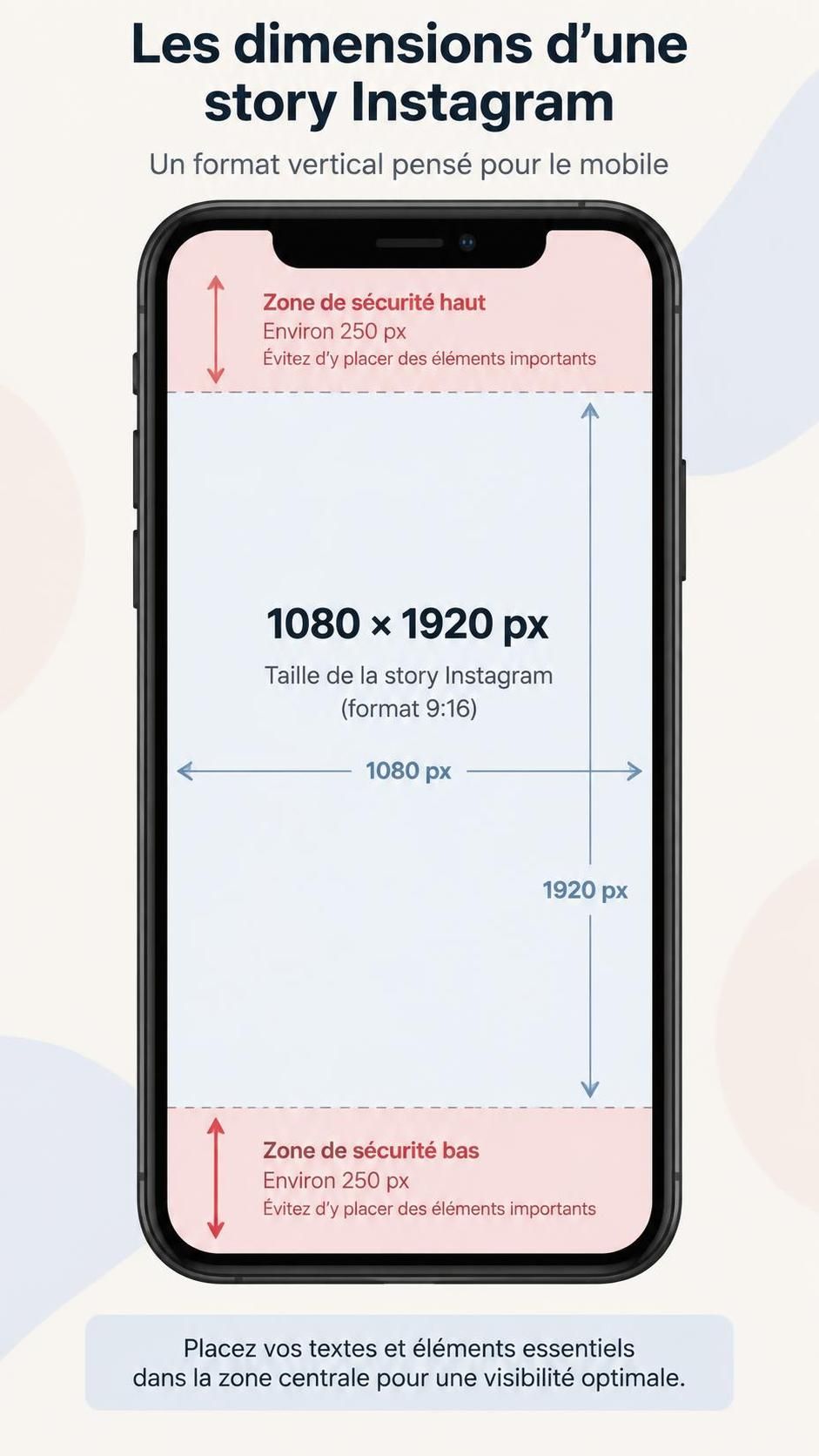
Pour éviter ces défauts, le repère à retenir est simple : les dimensions des stories Instagram sont de 1080 × 1920 pixels, soit un ratio 9:16 pensé pour remplir l’écran d’un téléphone tenu à la verticale.
Les centimètres et les millimètres demandent une précision supplémentaire. Dans un fichier numérique, un pixel n’a pas de taille physique fixe : sa correspondance avec le papier dépend de la résolution d’impression choisie.
Pour Instagram, mieux vaut donc préparer le visuel en pixels et considérer les mesures physiques comme des conversions indicatives, pas comme un réglage à saisir dans l’application.
Le format seul ne suffit pas. Instagram superpose des éléments d’interface en haut et en bas de l’écran, et les commandes ou libellés peuvent varier selon l’affichage. Garder une zone de sécurité autour du texte, du logo et de l’appel à l’action évite qu’un message utile soit masqué au moment où la story est publiée.
Pour un portrait filmé, une annonce d’événement ou une séquence de coulisses, le bon réflexe consiste à composer dès le départ en format vertical. Le cadrage, les sous-titres et le son se préparent alors pour le téléphone, plutôt que d’être bricolés à partir d’un fichier conçu pour un autre écran.
Dimensions des stories Instagram : le format à préparer
La référence pratique est le format 1080 × 1920 px. Il associe une largeur de 1080 pixels à une hauteur de 1920 pixels, ce qui donne un ratio 9:16. Une photo ou une vidéo conçue à ces dimensions remplit le cadre vertical sans qu’Instagram ait besoin de choisir à votre place où rogner l’image.
Ce repère concerne aussi bien les stories vidéo que les stories photo. Il ne signifie pas que chaque image doit être créée dans un logiciel de montage professionnel.
Un téléphone récent, un outil de création graphique ou un logiciel de montage peuvent convenir, à condition que le document final conserve ces dimensions et que les éléments importants restent lisibles sur un petit écran.
Le piège classique consiste à importer une image carrée ou horizontale en espérant qu’elle s’adapte sans conséquence. Instagram peut l’agrandir, la recadrer ou l’afficher avec des marges, selon la manière dont le contenu est ajouté et ajusté dans l’application. Le résultat n’est pas forcément inutilisable, mais le cadrage n’est plus entièrement maîtrisé.
Imaginez une petite boulangerie qui filme la sortie des fournées. En paysage, le four et le plan de travail tiennent dans l’image, mais une fois le clip adapté à l’écran vertical, le pain qui sort du four peut se retrouver au bord du cadre. En filmant verticalement dès le départ, le geste, le produit et la personne restent dans la même composition.
Il faut aussi distinguer la taille du fichier et la résolution d’image. La première correspond au poids du fichier, souvent exprimé en mégaoctets ou gigaoctets. La seconde décrit le nombre de pixels qui composent l’image. Un fichier lourd n’est pas automatiquement plus net : une vidéo exportée à la bonne taille, avec une image nette et un mouvement maîtrisé, peut produire un meilleur rendu qu’un fichier volumineux mal cadré.
Pour une vidéo, MP4 est un choix courant et compatible avec les usages de publication. MOV peut aussi être accepté. Les réglages d’export évoluent selon les outils et les options disponibles dans Instagram ; le point de départ fiable reste un fichier vertical bien cadré, plutôt qu’une course aux paramètres qui ne corrigeraient pas une composition bancale.
- Créer un canevas de 1080 × 1920 pixels.
- Filmer ou composer directement en vertical lorsque c’est possible.
- Vérifier la netteté du fichier après export, sur un téléphone.
- Éviter de confier le recadrage final à Instagram.
Pour préparer une vidéo déjà tournée en horizontal, un outil pour recadrer une vidéo en ligne peut aider à construire une version verticale. Le cadrage automatique peut accélérer le travail, mais il faut contrôler manuellement les plans où le sujet se déplace ou où plusieurs personnes parlent.
Taille des stories Instagram en centimètres et en millimètres
Une question revient souvent au moment de créer un gabarit : quelle est la taille en centimètres d’une story Instagram ? La réponse dépend de la densité de pixels utilisée pour l’affichage ou l’impression. Un pixel est une unité numérique, pas une unité physique comme le centimètre. Sans valeur de pixels par pouce, ou PPP, la conversion n’est donc pas unique.
À titre de repère, si l’on choisit une densité de 96 pixels par pouce, 1080 pixels correspondent à environ 28,6 cm et 1920 pixels à 50,8 cm. La même image, interprétée à 300 pixels par pouce pour une impression de haute définition, mesure environ 9,1 cm sur 16,3 cm. Le fichier n’a pourtant pas changé : seules les dimensions physiques associées à sa densité d’affichage diffèrent.
En taille en millimètres, cela donne environ 286 × 508 mm à 96 PPP, ou 91 × 163 mm à 300 PPP. Ces nombres servent à comprendre la relation entre pixels et unités physiques. Ils ne décrivent pas la taille réelle de l’écran d’un smartphone, qui varie selon le modèle, la densité de son écran et son interface.
Pour une story destinée uniquement à Instagram, saisir des centimètres dans un logiciel de création n’apporte pas d’avantage particulier. Il vaut mieux fixer le document à 1080 × 1920 pixels, vérifier le ratio, puis exporter dans un format adapté. La conversion physique n’est utile que si le même visuel doit aussi être imprimé ou intégré à une maquette destinée au papier.
| Réglage de conversion | Largeur correspondant à 1080 px | Hauteur correspondant à 1920 px | Usage du repère |
|---|---|---|---|
| 96 pixels par pouce | Environ 28,6 cm | Environ 50,8 cm | Exemple d’affichage numérique |
| 300 pixels par pouce | Environ 9,1 cm | Environ 16,3 cm | Repère courant pour l’impression |
Ces valeurs ne doivent pas être prises pour des dimensions officielles d’Instagram en centimètres. La plateforme traite un visuel numérique en pixels, puis l’affiche sur des écrans de tailles différentes. Ce qui compte pour la publication est de conserver le format vertical et une résolution d’image suffisante, pas de retrouver une taille physique identique d’un téléphone à l’autre.
Un exemple concret aide à éviter l’erreur. Une marque prépare une affiche imprimée et veut en reprendre le visuel en story. Le fichier de l’affiche peut être configuré en centimètres, mais il faut créer une déclinaison numérique de 1080 × 1920 pixels, réorganiser les textes et contrôler le cadrage. Réduire simplement la maquette papier ne garantit ni la lisibilité ni une composition adaptée au téléphone.
Dans un logiciel de création, vérifiez donc les unités affichées avant de modifier les dimensions. Un canevas marqué « 1080 × 1920 » doit être défini en pixels, et non en centimètres. Une confusion entre ces unités peut produire un fichier immense, inutile à l’écran, ou une image minuscule qui devient floue lorsqu’elle est agrandie.
La conversion physique éclaire le fonctionnement des fichiers, mais elle ne résout pas la question la plus visible pour le public : où placer les informations pour qu’elles restent à l’écran ?
Zone de sécurité : placer le texte et les appels à l’action
Une story occupe l’écran, mais cet espace n’est pas entièrement disponible pour le contenu. Le nom du compte et les indicateurs de progression apparaissent en haut ; des commandes de réponse ou d’interaction se trouvent souvent dans la partie inférieure. Un titre placé tout en haut ou un lien visuel tout en bas risque donc d’être gêné par l’interface.
Une règle pratique consiste à laisser environ 250 pixels libres en haut et en bas. Il s’agit d’une marge de prudence, pas d’une frontière identique pour tous les téléphones. Sur un canevas de 1920 pixels de haut, cette précaution réserve une large partie centrale à l’information principale et donne de l’air au texte.
Cette zone de sécurité n’a pas besoin d’être représentée dans le visuel final. On peut l’ajouter temporairement comme repère dans le logiciel de montage, puis la supprimer avant l’export. Sur un tournage, un cadre guide ou une grille à l’écran peut aussi aider à ne pas placer le visage d’une personne ou le produit trop près des bords.
Pour une story qui annonce une ouverture, par exemple, le nom de l’événement, la date et le lieu doivent rester au centre. Une petite flèche ou un appel à l’action peut être placé à proximité, sans se coller à la bordure inférieure. Si l’écran est déjà chargé, raccourcir le texte fonctionne souvent mieux que réduire sa taille jusqu’à le rendre difficile à lire.
Les sous-titres méritent la même attention. Ils ne doivent pas empiéter sur le visage, mais il faut aussi éviter de les aligner sur la zone où l’application affiche les commandes. Pour une interview filmée en plan serré, un placement dans le tiers inférieur peut être confortable, à condition de conserver une marge suffisante et de vérifier le rendu sur l’application elle-même.
Le test de prévisualisation est plus fiable qu’une supposition sur ordinateur. Affichez la story sur un téléphone, contrôlez les textes, les autocollants et les éléments interactifs, puis regardez-la une seconde fois sans le son. Cette vérification révèle souvent un sous-titre trop bas, un contraste trop faible ou une phrase trop longue pour être lue au rythme du clip.
Il faut aussi penser au contraste. Un texte blanc sur une chemise claire peut disparaître au moment où la personne bouge. Un aplat discret derrière les sous-titres, une ombre légère ou un changement de placement peut rendre le message lisible sans transformer l’image en affiche surchargée.
Pour les marques, le logo n’a pas besoin d’être collé en haut de l’image pour être reconnu. Un emplacement cohérent, visible et dégagé est plus utile qu’une présence permanente dans chaque coin. La story doit d’abord raconter ou montrer quelque chose ; le logo sert à signer le contenu, pas à lui prendre sa place.
La bonne marge n’est donc pas une décoration technique. Elle protège l’action utile de la story : comprendre une information, regarder une démonstration ou répondre à une question sans que l’interface fasse obstacle.
Adapter une photo ou une vidéo au format vertical
Le plus propre consiste à créer le visuel dans son format de diffusion. Si le tournage est prévu pour une story, cadrer directement en 9:16 permet de décider où placer la personne, le produit et l’espace réservé aux textes. Une caméra ou un téléphone n’a pas besoin d’être coûteux pour cela : la préparation du cadre compte davantage que le nom du matériel.
Quand une vidéo horizontale existe déjà, il faut décider ce qui doit rester visible. Un recadrage central suffit parfois pour un portrait fixe. Il échoue plus vite si la personne marche, si deux interlocuteurs se font face ou si un geste important se déroule sur les côtés de l’image. Dans ces cas, un recadrage animé ou un remontage de plusieurs plans est souvent préférable à un zoom uniforme.
Avant de recadrer, identifiez le sujet qui porte le message. Pour une démonstration de produit, ce peut être la main qui manipule l’objet. Pour une interview, ce peut être le visage, mais aussi la réaction de la personne qui écoute. Le cadre vertical doit préserver cette information, même si une partie du décor disparaît.
Un artisan qui filme la fabrication d’une table peut, par exemple, reprendre son film horizontal en sélectionnant les gestes clés : le traçage, la coupe, puis l’assemblage. Chaque extrait est repositionné pour que les mains et la pièce de bois restent dans le champ. Il est rarement nécessaire de conserver en story tout le plan large d’origine.
Pour une image fixe, le même raisonnement s’applique. Évitez d’étirer une photo pour remplir le format : les visages et les objets se déformeront. On peut plutôt recadrer autour du sujet ou créer des marges graphiques, à condition que celles-ci aient une intention visuelle et ne ressemblent pas à un oubli de mise en page.
Le son ne doit pas devenir la variable d’ajustement. Une story d’interview avec une image correcte mais une voix étouffée perd rapidement son intérêt. Si le lieu est bruyant, rapprocher le micro ou enregistrer la voix séparément peut améliorer le résultat davantage qu’un filtre visuel supplémentaire.
Une séquence conçue pour une story n’a pas besoin d’effets à chaque coupe. Un geste clair, un cadre stable et un son propre suffisent souvent. Le montage sert à enlever les hésitations, à garder le rythme et à guider l’attention ; il ne peut pas inventer une intention absente au tournage.
Pour convertir un ancien fichier, un service de recadrage vidéo pour les réseaux sociaux peut accélérer la première adaptation. Il reste nécessaire de vérifier chaque plan, surtout si le sujet se déplace : un automatisme peut garder le centre de l’image alors que l’information importante se trouve ailleurs.
Une bonne adaptation préserve le sens du plan, pas seulement son ratio. Le cadre vertical doit montrer ce que le public est venu voir, même si cela implique de refaire le montage au lieu de réduire l’image à une simple opération technique.
Vérifier l’export et publier sans mauvaise surprise
Avant publication, contrôlez le document final à la fois dans l’éditeur et sur un téléphone. Dans l’éditeur, vérifiez la largeur, la hauteur et le ratio. Sur le téléphone, regardez si l’image remplit l’écran, si le texte reste lisible et si les éléments d’interface ne recouvrent pas une information importante.
Une liste de contrôle courte évite les oublis de dernière minute :
- Le fichier mesure bien 1080 × 1920 pixels et respecte le ratio 9:16.
- Le texte, le logo et l’appel à l’action restent dans la zone centrale.
- Les visages et les gestes importants ne sont pas coupés au bord du cadre.
- La voix est compréhensible et les sous-titres restent lisibles.
- La prévisualisation sur téléphone correspond au cadrage attendu.
Les vidéos destinées aux réseaux sont souvent exportées en MP4 avec un codec vidéo courant comme H.264. Ce choix est largement utilisé pour la diffusion en ligne et produit des fichiers compatibles avec de nombreux outils. Le débit et le poids final peuvent varier selon la durée, les mouvements et les réglages du logiciel ; il n’existe pas un réglage unique qui corrige toutes les images.
Il est tentant de charger un fichier 4K en pensant que davantage de pixels garantiront une story plus nette. Pourtant, si la destination est un affichage vertical d’environ 1080 pixels de large, un export correctement préparé à la taille attendue simplifie le traitement. La qualité de la source, la mise au point, la lumière et le mouvement restent déterminants.
Pour une photo, JPG convient souvent aux images photographiques. PNG est pertinent pour des compositions graphiques ou des visuels qui nécessitent de la transparence. Le choix du format ne remplace pas un contrôle visuel : un texte fin, des lignes très contrastées ou une image déjà compressée peuvent perdre en qualité pendant l’export ou le transfert.
Si le rendu paraît flou, regardez d’abord le fichier original et les étapes de transfert. Une vidéo envoyée par une messagerie peut avoir été compressée avant même son importation dans Instagram. Réexporter depuis le fichier maître, plutôt que depuis une copie déjà réduite, permet de repartir d’une meilleure source.
La cohérence d’une série de stories compte aussi. Utiliser une position de sous-titres stable, une taille de texte lisible et un rythme reconnaissable aide le public à suivre plusieurs séquences. Cela ne signifie pas que chaque story doit avoir le même décor ou la même mise en page ; le cadre doit servir le sujet du jour.
Enfin, ne laissez pas la fiche technique décider du contenu. Une story réussie n’est pas celle qui affiche le plus d’effets, mais celle dont le message reste visible et compréhensible jusqu’à la dernière image. Avant l’export, la question utile est simple : qu’est-ce que la personne doit voir ou retenir en quelques secondes ?
Questions courantes sur la taille des stories Instagram
Quelles sont les dimensions recommandées pour une story Instagram ?
Préparez une image ou une vidéo de 1080 × 1920 pixels. Ces dimensions correspondent au ratio vertical 9:16, conçu pour remplir l’écran d’un smartphone.
Quelle est la taille d’une story Instagram en centimètres ?
Il n’existe pas de taille physique fixe, car la conversion dépend de la densité de pixels. À 96 pixels par pouce, 1080 × 1920 pixels correspondent à environ 28,6 × 50,8 cm. Instagram utilise surtout les dimensions en pixels.
Quelle marge laisser pour la zone de sécurité ?
Gardez environ 250 pixels libres en haut et en bas comme repère pratique. Placez les textes, logos et appels à l’action dans la zone centrale, puis vérifiez le résultat sur un téléphone.
Peut-on publier une vidéo horizontale en story ?
Oui, mais elle devra être recadrée ou affichée avec des marges. Pour préserver le sujet et éviter une coupe automatique malheureuse, adaptez le cadrage en 9:16 avant la publication.
