
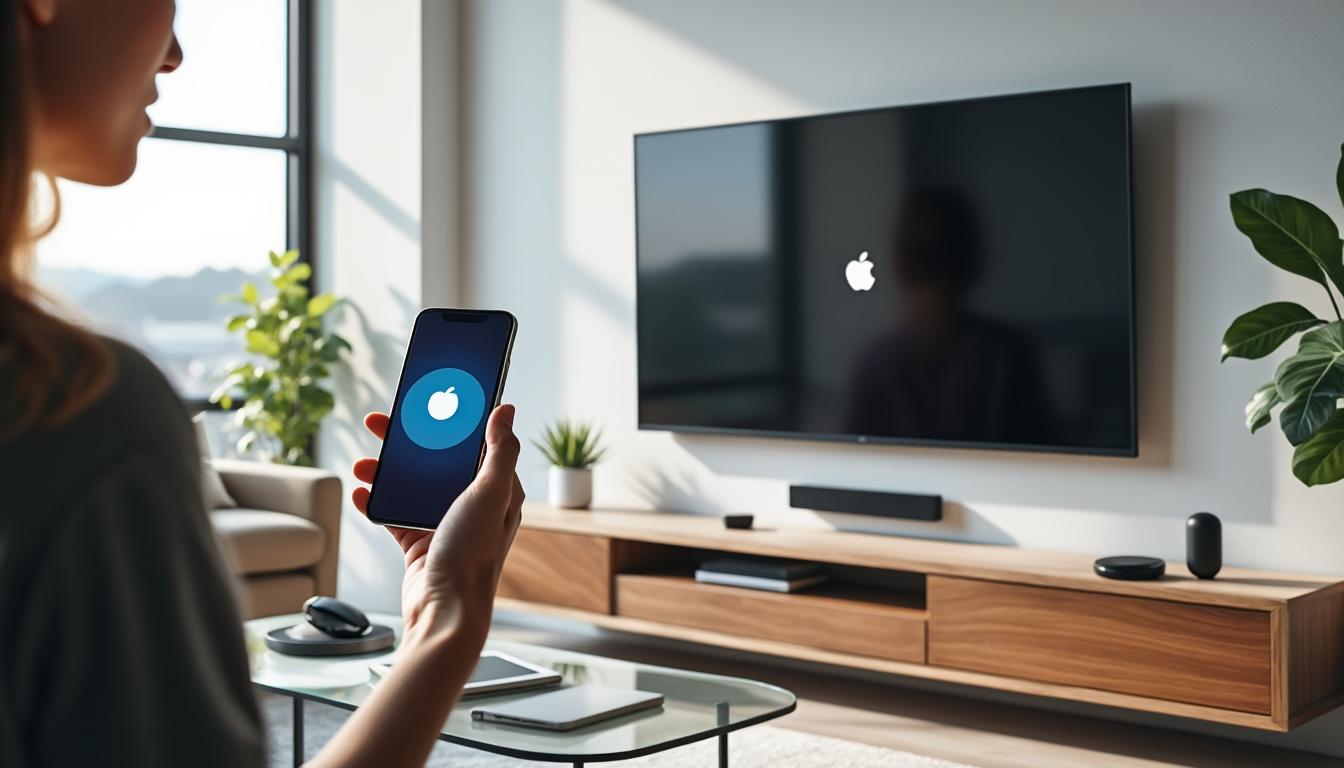
Un salon, quelques amis, une vidéo sur un iPhone, et cette phrase qui tombe à chaque fois : « Attends, mets-le sur la TV, ce sera mieux. » Caster un iPhone sur une TV est devenu un réflexe dès qu’on veut partager un film, une story, un Reels ou une présentation client. Pourtant, entre AirPlay, Chromecast, adaptateur HDMI, applis tierces et TV plus ou moins récentes, ça tourne vite au casse-tête technique. L’enjeu, au fond, est simple : transformer ton iPhone en télécommande / lecteur principal, et laisser la télé faire ce qu’elle sait faire de mieux, afficher une image lisible pour tout le monde.
Pour y arriver, plusieurs chemins existent. Les méthodes de casting varient selon ton matériel, ton réseau Wi-Fi, et ton niveau d’envie de bricoler. Entre la connexion sans fil ultra fluide via AirPlay, la fiabilité d’un bon vieux câble HDMI, ou la souplesse d’un Chromecast branché derrière la TV, chaque option a ses forces et ses limites. Ce guide passe tout au crible : comment mettre en miroir iPhone sur un écran plus grand, quelles applis privilégier, ce qui marche bien en streaming iPhone tv pour les plateformes type Netflix ou YouTube, et ce qui coince dès qu’on passe sur du jeu ou une présentation pro.
En bref
- AirPlay reste la solution la plus fluide pour caster iPhone sur Apple TV ou TV compatible, sans câble.
- Un adaptateur HDMI est imbattable en stabilité pour recopier l’écran d’un iPhone sur une TV plus ancienne.
- Chromecast et applis tierces prennent le relais dès que la TV n’est pas dans l’écosystème Apple.
- Bien configurer le réseau Wi-Fi évite la majorité des lags, coupures et décalages audio/vidéo.
- Le choix de la méthode dépend surtout de ton type de TV et de ce que tu veux diffuser: vidéo, jeu, présentation, photos.
Comment caster un iPhone sur une TV avec AirPlay: la voie rapide si ta TV est compatible
Pour un iPhone tv sans prise de tête, AirPlay est clairement la première option à tester. C’est la technologie de diffusion iPhone d’Apple qui permet à ton smartphone d’envoyer soit une vidéo précise, soit toute la transmission écran vers un téléviseur, sans rien brancher. Dès qu’une Apple TV ou une Smart TV compatible entre dans l’équation, tu peux mettre en miroir iPhone en quelques gestes.
C’est exactement ce que fait Zoé, consultante basée à Lyon, quand elle prépare un workshop client. Elle balance les slides depuis son iPhone sur une grande TV Samsung compatible AirPlay, sans sortir son ordinateur. Le gain, c’est la spontanéité: elle peut switcher d’une présentation à une vidéo YouTube en deux tapotements, tout en gardant le contrôle dans sa main.

Mettre en miroir iPhone avec AirPlay: étapes concrètes
Techniquement, tout repose sur un point clé: iPhone et TV doivent partager le même réseau Wi-Fi. Sans ça, pas de connexion sans fil fiable. Une fois ce prérequis validé, la suite est assez directe.
Sur iPhone X et modèles récents, glisse le doigt depuis le coin supérieur droit pour ouvrir le Centre de contrôle. Sur les modèles plus anciens, c’est un geste vers le haut depuis le bas de l’écran. Appuie ensuite sur « Recopie de l’écran ». Une liste d’appareils s’affiche: Apple TV, ou TV compatible AirPlay (Samsung, LG, Sony, etc.). Tu choisis ton écran, tu saisis le code affiché sur la TV si besoin, et la diffusion iPhone se lance.
Cette recopie est pratique pour montrer une app métier, une démo de site, ou des photos. Pour du pur streaming iPhone tv type Netflix ou Disney+, il est souvent plus confortable d’utiliser le bouton AirPlay intégré directement dans l’application: tu envoies seulement la vidéo, l’iPhone sert alors surtout de télécommande et consomme moins de batterie.
Cas typiques où AirPlay est le meilleur choix
Dans les tournages de contenus pour des PME, AirPlay sert souvent à vérifier un montage ou un habillage sur grand écran avec l’équipe. Pas besoin de transférer le fichier, un export rapide sur l’iPhone, puis une transmission écran vers la TV suffit pour valider une version. Pour un usage maison, AirPlay brille aussi pour les soirées photo ou les vlogs familiaux, surtout si quelqu’un a tendance à filmer tout le monde en vertical.
En revanche, dès que le réseau Wi-Fi est instable ou saturé par trop d’appareils, le flux vidéo peut se mettre à bégayer. Dans ce cas, soit on bascule en câble HDMI, soit on nettoie le réseau (déconnecter d’autres appareils, rapprocher la box, ou forcer le 5 GHz). L’idée clé à garder: AirPlay fait gagner du temps, mais il ne compense pas un Wi-Fi bancal.
Caster iPhone sur TV via HDMI: la solution câble qui ne lâche jamais
Quand le Wi-Fi joue contre toi ou que la TV n’a ni AirPlay ni app récente, l’adaptateur HDMI reste la méthode la plus robuste. Ici, pas de connexion sans fil, pas de lag lié au réseau: ton iPhone tv fonctionne un peu comme un lecteur branché en direct. C’est ce qu’utilise souvent Marc, artisan menuisier, quand il présente son portfolio vidéo chez un client équipé d’un vieux téléviseur dans une salle de réunion.
Il arrive avec un adaptateur Lightning vers HDMI et un câble HDMI de longueur correcte. Il branche, sélectionne la bonne source sur la TV, et son iPhone devient aussitôt la source unique. Zéro configuration de routeur, aucune appli à installer sur la télé, c’est brut et efficace.
Étapes pour connecter un iPhone à la TV avec un câble
La logique est simple. D’abord, tu branches l’adaptateur Lightning vers HDMI sur ton iPhone. Ensuite, tu relies cet adaptateur à la TV avec un câble HDMI standard. Tu prends la télécommande, tu passes l’entrée sur le port HDMI correspondant, et l’écran de l’iPhone s’affiche sur le téléviseur.
Aucun réglage réseau à gérer. L’adaptateur n’a même pas besoin d’être alimenté pour fonctionner, même si c’est malin d’utiliser le port Lightning supplémentaire pour recharger le téléphone pendant une longue session vidéo. Sur un événement de plusieurs heures ou un salon pro, ça évite de terminer sa démo avec 2 % de batterie.
Quand privilégier le câble plutôt que les méthodes de casting sans fil
Le câble HDMI brille dans trois situations: salles de réunion avec Wi-Fi encombré, événements publics, et lieux où tu ne maîtrises pas le réseau (hôtels, espaces de coworking, bâtiments anciens). Dans ces scénarios, tenter un streaming iPhone tv via Wi-Fi revient souvent à jouer à la loterie.
Avec le câble, tu t’assures une image stable, un son synchro, et tu évites les déconnections surprises en plein pitch. En contrepartie, tu perds un peu en liberté de mouvement et tu dois te rapprocher physiquement de la TV. Mais pour une présentation client ou une projection de showreel, le compromis vaut largement le coup.
Chromecast et applis dédiées: caster iPhone sur une TV sans AirPlay
Quand la TV n’est pas compatible AirPlay, Chromecast devient un allié précieux. Ce petit boîtier branché en HDMI transforme n’importe quel écran en récepteur de diffusion iPhone, même si on est dans l’écosystème Google. Beaucoup de foyers l’utilisent déjà pour YouTube ou Netflix depuis Android. La bonne nouvelle, c’est que l’iPhone sait aussi en profiter.
Sur un tournage, il arrive souvent qu’une TV de location soit neutre, non configurée, sans Apple TV à côté. Un Chromecast déjà paramétré dans le sac peut sauver la séance d’écoute client: on branche, on connecte au Wi-Fi, et l’iPhone retrouve un terrain de jeu pour le casting.
Utiliser Chromecast avec les apps de streaming iPhone tv
Pour les grandes plateformes, c’est très simple. On installe Google Home sur l’iPhone, on relie le Chromecast au réseau Wi-Fi, puis dans YouTube, Netflix, Disney+ ou d’autres applications compatibles, un petit logo Cast apparaît. En appuyant dessus, on choisit le Chromecast comme récepteur, et la vidéo se lance sur la TV.
Techniquement, ce n’est pas une recopie d’écran complète. L’app envoie le flux directement au Chromecast, ce qui rend la lecture plus fluide et moins gourmande pour l’iPhone. Ce mode convient bien si on diffuse surtout des films, séries, clips ou replays, et qu’on n’a pas besoin de montrer l’interface complète du téléphone.
Recopie d’écran iPhone vers Chromecast via applications tierces
Pour une vraie recopie d’écran, certaines applications de l’App Store prennent le relais. Des outils comme iStreamer ou d’autres apps de partage d’écran Chromecast créent une sorte de pont: l’iPhone envoie un flux vidéo, l’app le transmet au Chromecast, et la TV affiche tout ce qui se passe sur le smartphone.
Les avantages sont clairs: cette diffusion iPhone fonctionne aussi pour des présentations, des jeux ou des apps non prévues pour Chromecast. Les limites aussi: un petit délai peut apparaître, pas idéal pour du jeu rapide ou de la musique interactive. Mais pour montrer une démo de site ou un moodboard à une équipe, ça fait le job.
Roku, AirServer, Reflector: autres méthodes de casting iPhone vers TV connectée
Il n’y a pas que les Apple TV et Chromecast dans la vie. Certaines entreprises ou particuliers s’équipent de boîtiers Roku ou de téléviseurs qui peuvent accueillir des applis comme AirServer ou Reflector. Ces solutions transforment la TV elle-même, ou un appareil connecté, en récepteur compatible AirPlay sans passer par le hardware Apple classique.
Imagine une salle de formation équipée en Roku dans un centre de séminaires. L’équipe n’a pas envie de trimballer une Apple TV supplémentaire. En activant le partage d’écran Roku et en installant l’app dédiée sur l’iPhone, le formateur peut caster iPhone sur TV avec un niveau de liberté assez proche de celui d’AirPlay natif.
Mettre en miroir iPhone avec Roku
La première étape consiste à connecter le Roku au Wi-Fi, puis à vérifier que le logiciel est à jour via le menu « Système », puis « Mise à jour du système ». Une fois à jour, on va dans la partie « Partage d’écran » pour activer la fonction de diffusion. Ensuite, on télécharge l’app Roku sur l’iPhone via l’App Store.
Depuis cette app, on sélectionne le boîtier ou la TV Roku détectée, et on lance la diffusion. Tant que le téléphone et la TV partagent le même réseau, il devient possible d’afficher vidéos, photos, musique ou présentations, de manière assez proche d’un AirPlay classique, même si l’ergonomie dépend un peu du modèle de Roku.
Utiliser AirServer ou Reflector sur une TV ou un appareil connecté
Certains téléviseurs ou boîtiers Android TV permettent d’installer des logiciels comme AirServer ou Reflector. Ces outils se comportent comme des récepteurs AirPlay: du point de vue de l’iPhone, ils apparaissent dans la liste des écrans disponibles pour la recopie d’écran.
Concrètement, tu installes AirServer sur un appareil relié à la TV, tu t’assures qu’il est sur le même réseau que l’iPhone, puis tu ouvres le Centre de contrôle et tu sélectionnes la TV dans « Recopie de l’écran ». La transmission écran se lance alors, sans Chromecast ni Apple TV physique. Ce type de configuration plaît bien aux salles de classe ou aux hubs créatifs, où plusieurs intervenants viennent caster leur iPhone tour à tour.
Tableau comparatif: choisir la bonne méthode de diffusion iPhone selon ton contexte
Comme tout le monde n’a pas la même configuration, un résumé aide souvent à trancher. Voici un comparatif des principales méthodes de casting entre un iPhone et une TV, avec leurs usages types.
| Méthode | Matériel requis | Type de connexion | Usages recommandés | Niveau de stabilité |
|---|---|---|---|---|
| AirPlay natif | Apple TV ou TV compatible AirPlay | Connexion sans fil via Wi-Fi commun | Streaming vidéo, présentation, photos, recopie complète | Très bon si Wi-Fi propre |
| HDMI + adaptateur Lightning | Adaptateur AV numérique + câble HDMI | Câble direct iPhone tv | Événements, salles de réunion, Wi-Fi instable | Excellente |
| Chromecast (apps natives) | Chromecast + app Google Home | Connexion sans fil via Wi-Fi commun | Netflix, YouTube, Disney+, musique | Très bonne pour les apps compatibles |
| Chromecast (applis tierces) | Chromecast + app de recopie | Streaming réseau via app | Recopie d’écran générale, démos d’apps | Bonne, avec légère latence |
| Roku / AirServer / Reflector | Boîtier Roku ou app installée sur TV/box | Connexion sans fil type AirPlay | Salles de formation, classes, coworking | Variable selon réseau et matériel |
Applis tierces pour diffusion iPhone: AirBeam TV, AllCast et cie
Tout le monde n’a pas envie d’investir dans une Apple TV quand le budget est serré. C’est là que les outils tiers entrent en scène. Ces applis exploitent les capacités réseau des TV connectées, des box ou des boîtiers pour proposer une recopie d’écran iPhone ou une diffusion ciblée de médias, sans ajouter de nouveau hardware.
Dans un studio vidéo par exemple, certaines équipes utilisent AirBeam TV pour envoyer rapidement un montage test sur une grande TV sans sortir un câble. D’autres préfèrent AllCast pour balancer une sélection de plans, de musiques ou de photos sur un écran en salle de montage, le temps de faire un tri collectif.
AirBeam TV: mettre en miroir iPhone sur une Smart TV
AirBeam TV fonctionne un peu comme un AirPlay logiciel. On l’installe sur l’iPhone, on s’assure que la TV compatible est sur le même réseau, puis on utilise la fonction d’enregistrement d’écran dans le Centre de contrôle pour choisir la TV comme cible. L’application se charge ensuite d’envoyer le flux vidéo au téléviseur.
Résultat: tu peux caster iPhone sur TV même si cette dernière n’affiche officiellement aucune compatibilité AirPlay. Les rapports d’aspect peuvent être ajustés pour éviter les bandes noires ou les déformations, ce qui est appréciable pour montrer des vidéos verticales ou des stories en conservant une image propre.
AllCast: diffusion iPhone de photos, vidéos et musique
AllCast adopte une approche plus orientée médias. Une fois l’app installée sur l’iPhone, tu allumes la TV ou le boîtier compatible, tu ouvres AllCast et tu tapes sur l’icône de diffusion. Une liste d’écrans disponibles apparaît, tu choisis le bon, puis tu sélectionnes les photos, vidéos ou morceaux à envoyer.
C’est pratique pour une soirée diapo improvisée après un tournage, ou pour vérifier rapidement l’impact visuel d’un packshot sur un écran plus grand. La recopie d’écran totale est moins le sujet ici: l’outil excelle surtout pour envoyer du contenu précis, sans montrer toutes les notifications qui tombent sur le téléphone.
Et si la TV ne supporte pas la projection: plan B avec l’ordinateur
Pour certains, la TV du salon date encore d’avant la vague des Smart TV. Pas d’AirPlay, pas d’app moderne, pas d’HDMI facilement accessible. Plutôt que de tout changer, une option inattendue consiste à passer par l’ordinateur comme écran de diffusion iPhone, puis éventuellement à renvoyer ce flux sur un vidéoprojecteur ou un second écran.
Des logiciels comme MirrorTo servent de passerelle: ils reçoivent l’écran de l’iPhone sur un PC ou un Mac, avec très peu de délai. À partir de là, tu peux enregistrer la démo, streamer en direct sur YouTube ou Zoom, ou simplement montrer ton téléphone sur un grand moniteur d’ordinateur en réunion.
Pourquoi cette approche reste utile en 2026
Les usages ont évolué: TikTok, live shopping, webinaires, cours en ligne. Beaucoup de créateurs préfèrent contrôler tout depuis leur téléphone, mais diffuser sur des plateformes où l’ordinateur reste la norme. Un outil de type MirrorTo permet de garder l’iPhone comme centre de commande, tout en envoyant l’image proprement vers OBS, Zoom, ou un logiciel de capture.
Ce n’est pas à proprement parler un streaming iPhone tv, mais le principe de transmission écran est le même. L’écran du smartphone sort de sa petite diagonale pour rejoindre un environnement plus confortable, sans imposer un investissement massif dans du matériel supplémentaire. Pour un créateur qui démarre, c’est souvent la première marche.
Checklist rapide avant de caster iPhone sur une TV
Avant de te lancer, un mini passage en revue évite 80 % des soucis classiques. Quelques réflexes font gagner un temps fou sur les tournages comme à la maison.
- Vérifier que iPhone et TV/boîtier sont sur le même Wi-Fi pour tout ce qui est connexion sans fil (AirPlay, Chromecast, Roku, apps tierces).
- Tester le débit réseau en lançant une simple vidéo YouTube sur la TV, pour voir si ça tient.
- Prévoir un adaptateur HDMI dans le sac pour les lieux où le Wi-Fi est imprévisible.
- Activer le mode Ne pas déranger si tu recopies l’écran en public, histoire d’éviter les notifications gênantes.
- Charger l’iPhone ou garder un chargeur à portée, surtout pour les sessions longues ou les lives.
Une bonne diffusion iPhone repose moins sur la magie des applis que sur ces petits détails logistiques. Une fois ce cadre posé, toutes les méthodes de casting deviennent beaucoup plus fluides au quotidien.
Pourquoi AirPlay ne détecte pas ma TV alors qu’elle est compatible ?
Dans la plupart des cas, iPhone et TV ne sont pas sur le même réseau Wi-Fi ou la TV est connectée en Ethernet à un autre sous-réseau. Commence par redémarrer la TV, vérifier qu’elle est bien reliée à la même box que l’iPhone, puis coupe et rallume le Wi-Fi du téléphone. Mets aussi à jour le firmware de la TV et vérifie que la fonction AirPlay est activée dans ses réglages.
Quel est le meilleur choix entre HDMI et connexion sans fil pour présenter en réunion ?
Pour une réunion avec enjeu (vente, comité de direction, pitch), le câble HDMI reste la valeur la plus sûre, car il ne dépend pas du réseau. Les solutions sans fil comme AirPlay ou Chromecast sont confortables mais plus sensibles à la qualité du Wi-Fi. Si tu ne connais pas l’infrastructure du lieu, arrive avec un adaptateur HDMI en secours, même si tu prévois d’utiliser le sans-fil.
Peut-on jouer à des jeux mobiles sur une TV via casting sans latence ?
La recopie d’écran sans fil ajoute toujours une petite latence, même si elle est parfois faible. Pour les jeux au tour par tour ou les puzzles, ce n’est pas gênant. Pour les jeux rapides ou compétitifs, mieux vaut utiliser un câble HDMI pour relier l’iPhone à la TV et réduire au maximum le délai. Certains préfèrent garder l’iPhone comme écran principal pour le contrôle, et n’utiliser la TV que comme retour visuel pour les spectateurs.
Est-ce que toutes les applis vidéo acceptent la diffusion iPhone vers TV ?
Non, certaines applis limitent le casting pour des questions de droits ou de protection de contenu. Les grandes plateformes comme Netflix, YouTube, Prime Video ou Disney+ gèrent bien AirPlay et Chromecast, mais quelques services plus confidentiels peuvent bloquer la recopie d’écran ou afficher un écran noir. Si c’est le cas, teste une autre méthode (HDMI, applis tierces) ou regarde si l’app existe en version native sur la TV.
Faut-il une Apple TV pour profiter de la mise en miroir iPhone ?
L’Apple TV offre l’expérience la plus directe avec AirPlay, mais ce n’est pas une obligation. De nombreuses Smart TV récentes sont compatibles AirPlay sans boîtier supplémentaire, et des solutions comme Chromecast, Roku, AirServer, Reflector, AirBeam TV ou AllCast permettent aussi de caster iPhone sur TV. Le choix dépend surtout de la TV que tu as déjà et de ton budget, plus que d’une obligation de rester dans le matériel Apple.
