
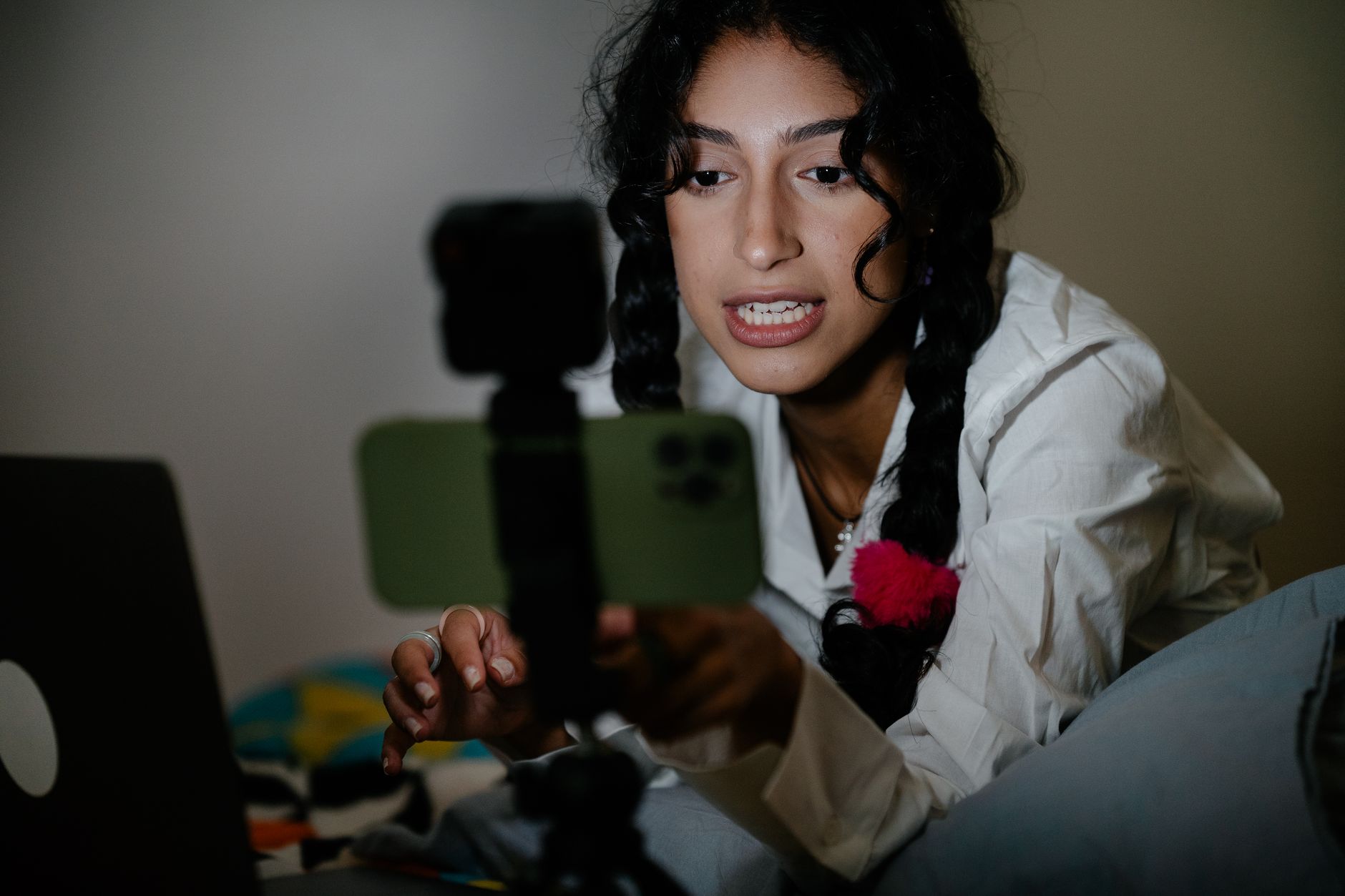
Filmer PC Windows 10 : ce n’est pas réservé aux geeks ou aux YouTubers pro. Aujourd’hui, presque tout le monde a déjà eu envie de s’enregistrer à la webcam pour une présentation, une vidéo d’archive, ou simplement pour tester un outil avant une visio. Mais entre les raccourcis cachés, les logiciels farfelus et la question du son, la plupart avancent à l’aveugle.
Ce dossier va droit au but : comment lancer un enregistrement vidéo Windows 10, avec ou sans logiciel capture Windows 10, sans perdre sa spontanéité ni sacrifier la qualité. De l’utilisation immédiate de la webcam intégrée, à l’enregistrement de son écran en quelques clics, on fait le tour des méthodes fiables, avec des astuces issues du terrain (et sans pousser à l’achat inutile). Découvre comment utiliser ton PC différemment.
En bref :
- Les solutions natives de Windows 10 pour se filmer ou capturer son écran sont accessibles à tous, sans installation complexe.
- Certains outils gratuits offrent bien plus qu’une simple capture vidéo, avec options pour l’audio, la webcam, ou l’édition rapide.
- Le choix du logiciel influe sur la simplicité de la prise de vue, la qualité de l’enregistrement et la gestion du fichier en sortie.
- L’activation et la configuration de la webcam, comme du micro, restent des passages obligés pour éviter la bouillie sonore ou la vidéo muette.
- Checklists et raccourcis clavier accélèrent la prise en main pour produire une vidéo réutilisable, que ce soit pour un brief interne ou une diffusion publique.
Premiers pas pour se filmer avec son PC sous Windows 10 sans prise de tête
Se lancer dans la production d’une petite vidéo face caméra sur son ordinateur peut paraître évident, mais la réalité est moins fluide pour qui n’a jamais franchi le pas. Les fonctionnalités natives de Windows 10, souvent méconnues, permettent de s’enregistrer simplement avec la caméra intégrée ou branchée en USB.
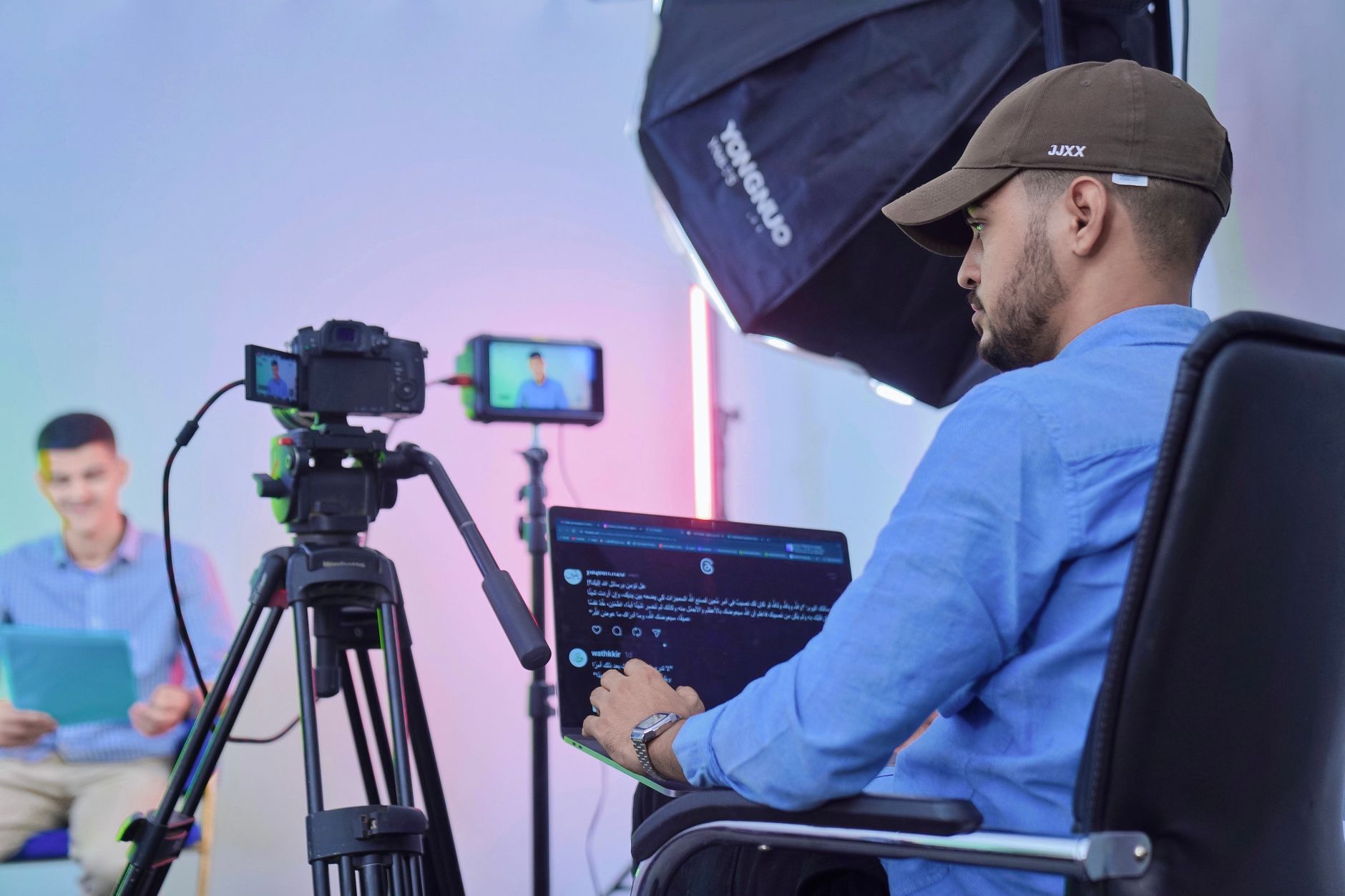
L’application Caméra, par exemple, n’a rien d’un gadget. Dès son ouverture, elle propose deux modes : photo ou vidéo. Pour enregistrer vidéo PC, un clic sur l’icône caméra suffit à basculer, puis le bouton “enregistrer” lance la captation. Pas besoin de bidouiller les menus ou de chercher un plugin caché.
Le vrai problème arrive souvent au moment du réglage du son. Par défaut, Windows 10 sélectionne la source micro la plus accessible, mais rien ne garantit que ce sera la meilleure. Une vérification rapide dans les paramètres audio s’impose : un geste qui évite bien des déconvenues au moment de réécouter son enregistrement caméra PC.
Petite astuce de pro : investir dans un micro-cravate basique (ou au moins éviter le micro de la webcam qui souffle souvent) améliore grandement le rendu.
L’étape suivante, c’est la gestion du cadrage. Même avec un outil natif, il ne faut pas négliger la composition : fond neutre ou vivant (mais pas un bazar indescriptible), lumière douce sur le visage, et distance raisonnable. Oublier ce point, c’est risquer une vidéo inutilisable, même si la technique de capture écran Windows 10 est maîtrisée.
Enfin, gardons à l’esprit que tout ne se joue pas à la première prise. L’avantage de l’enregistrement vidéo Windows 10, c’est de recommencer autant que nécessaire. L’objectif, c’est une séquence claire, audible, vivante, pas un show surjoué qui finit dans le dossier “à refaire un jour”. Pour gagner du temps, tu peux même enchaîner 2 ou 3 versions en variant légèrement ton discours et sélectionner la meilleure à tête reposée. Cette approche a fait ses preuves aussi bien chez des pros aguerris que lors de coaching vidéo pour des équipes débutantes.

La capture d’écran vidéo sur Windows 10 : outils, réglages et raccourcis à connaître
Le premier réflexe pour filmer son écran PC Windows 10 devrait être la Xbox Game Bar. Oui, son nom prête à confusion ; elle ne sert pas qu’aux gamers. En deux touches (Windows + G), elle s’invite sur n’importe quel logiciel avec une interface minimaliste. Ce n’est pas l’outil qui va submerger le bureau de pop-ups ou d’options obscures. L’enregistrement, c’est simple : bouton rouge, c’est parti ! On valide le micro si on veut s’enregistrer en commentant, puis retour en un clic à l’arrêt de l’enregistrement.
Ce qui séduit, c’est la simplicité et… la gratuité. Aucun filigrane, aucune limite de durée pour la majorité des usages. Par contre, la Xbox Game Bar limite l’enregistrement à une seule fenêtre visible : impossible de zapper entre le bureau et deux logiciels. Dans une logique de tutoriel vidéo Windows 10, il faudra donc adapter son déroulé pour n’enregistrer que l’essentiel.
Passer un cap en fonctionnalité ? Certains cherchent plus : qualité accrue, multi-sources, montage. Pour eux, les solutions extérieures comme EaseUS RecExperts entrent en jeu. Cet outil, léger et sans froufrou, offre la capture à 1080p, 4K et même 8K, sans filigrane planqué à l’export. Surtout, il sait enregistrer une zone précise à l’écran (idéal si tu ne veux pas tout montrer), gérer la webcam en incrustation, ou capturer des vidéos protégées (Netflix, Teams).
Tableau comparatif des outils de capture vidéo sur PC Windows 10
| Outil | Efficacité | Difficulté | Enregistrement webcam | Filigrane |
|---|---|---|---|---|
| Xbox Game Bar | Moyenne | Faible | Non | Non |
| EaseUS RecExperts | Élevée | Faible | Oui | Non |
| IceCream Screen Recorder | Moyenne | Moyenne | Oui | Non |
| Flashback Express | Moyenne | Basse | Oui | Non |
| Camtasia | Élevée | Moyenne | Oui | Non |
Chaque outil a ses atouts, mais l’essentiel est d’adapter le choix à la finalité : une démonstration rapide ? La Xbox Game Bar suffit. Un screencast à envoyer au client ou à publier en ligne ? EaseUS, Camtasia ou Flashback Express prendront le relais, surtout si tu veux gérer des effets ou intégrer ta tête en incrustation.
Au passage, n’oublie pas les raccourcis clavier (genre Win + Alt + R pour enregistrer). Sur une session de formation, cela évite le stress de chercher les boutons quand tu présentes aux collègues.
Configurer la webcam et le micro sous Windows 10 : erreurs de débutant à éviter
Avant de cliquer sur “Enregistrer”, il vaut mieux prendre deux minutes pour checker sa configuration webcam Windows 10. Premier piège : la webcam non reconnue. Un grand classique qui bloque net le plan filmé. La parade : vérifier dans le Gestionnaire de périphériques si la caméra apparaît, ou simplement lancer l’appli “Caméra” pour tester en direct. Si rien n’affiche, inutile d’insister sans avoir relancé le PC ou essayé un autre port USB (pour une caméra externe).
Deuxième point faible : l’oubli du micro. Beaucoup envoient la séquence sans son, persuadés d’avoir bien réglé l’audio. Tu trouveras toujours quelqu’un pour signaler ce bug à la diffusion. Pour régler tout ça, direction les paramètres “Son” de Windows : choisir le bon micro par défaut, faire un test d’enregistrement, vérifier le niveau d’entrée et, si besoin, désactiver la réduction de bruit agressive qui massacre la voix sur certains modèles d’ordinateurs portables.
Pour ceux qui filment en double source (webcam + capture écran Windows 10), certains logiciels proposent d’activer l’un ou l’autre flux vidéo. Sur Camtasia ou EaseUS RecExperts, tu peux décider de superposer la webcam sur le partage d’écran, ce qui permet de créer un format “commentaire” dynamique. Cette option booste la clarté des tutos ou des présentations clients.
Enfin, attention au détail qui tue : le fond visible dans la vidéo. Le mieux reste d’opter pour un décor neutre ou vivant, mais sans objets à message involontaire. Lampes mal positionnées et reflets sur le visage sont aussi à surveiller. La lumière naturelle reste une valeur sûre, mais pas en contre-jour. Il suffit parfois de tourner son bureau de 90 ° pour changer le rendu sans investir dans une ring-light pro.
Checklist pour bien configurer webcam et son avant de se filmer
- Vérifier la connexion et la détection de la webcam dans le Gestionnaire de périphériques.
- Lancer l’application Caméra pour s’assurer du retour visuel immédiat.
- Choisir le micro voulu dans les paramètres “Son” (et désactiver ceux inutiles).
- Tester le niveau audio via un enregistrement court.
- Soigner la lumière : naturelle ou diffuse, loin du contre-jour.
- Opter pour un arrière-plan lisible et sans distractions parasites.
- Pense à brancher le PC sur secteur si l’enregistrement se prolonge.
Prendre deux minutes pour tout checker, c’est s’éviter un enregistrement caméra PC à refaire, ou pire, une mauvaise impression à la diffusion. Autant que possible, simplifier le setup reste la meilleure garantie d’avoir une vidéo fiable, partagée ou archivée rapidement, surtout en contexte pro.
Logiciels de capture avancée sur Windows 10 : usages, atouts et limites
On croise aujourd’hui, dans la majorité des PME ou collectifs de créateurs, des besoins spécifiques : enregistrer un webinaire, capturer un e-learning, produire une démo technique léchée ou préparer une vidéo pour réseaux sociaux. Là, les outils de base atteignent vite leurs limites. C’est le moment où un logiciel capture Windows 10 montre sa valeur. Des softs comme IceCream Screen Recorder, Movavi ou Flashback Express offrent des options absentes des solutions natives : sélection de zones précises, ajout de commentaires, pausing intelligent, ou même export direct vers YouTube ou d’autres plateformes.
Un exemple : chez un artisan lyonnais, tout le process de formation interne a changé avec l’adoption d’EaseUS RecExperts. Le gérant filme lui-même ses manipulations sur la machine-outil, commente, puis découpe les passages inutiles à la volée. Résultat, chaque nouvel arrivant dispose d’une vidéo claire qui évite des heures de répétition en présentiel. Pas besoin de studio vidéo, tout est enregistré en une prise, monté léger et partagé dans la foulée.
- Pour ceux qui réalisent du contenu tutoriel : préférez Flashback Express qui permet l’intégration de webcam et l’édition rapide avec légendes et annotations.
- L’enregistrement webcam PC devient intuitif dès lors que l’outil offre le contrôle du cadre et la possibilité d’arrêter/reprendre facilement.
- En production intensive (cours en ligne, webinaires à fréquence élevée), Camtasia reste une référence : robustesse, multipistes, et montage intégré.
N’oublions pas, certains outils en ligne, à l’image d’EaseUS Online Recorder, simplifient l’enregistrement vidéo PC sans installation. Trois clics : tu choisis la source, l’audio, et tu lances l’enregistrement. Idéal pour du ponctuel ou des besoins ultra simples.
Peu importe la solution choisie, on retrouve la même logique : gagner en efficacité, garder la main sur le message, et supprimer les pertes de temps en post-production. Pour ceux qui veulent aller plus loin dans la création de contenu, on peut explorer des workflows avancés, comme le montage sonore détaillé ou l’intégration de musique. Une ressource utile pour ajouter une piste audio propre à ses vidéos se trouve sur le site OneShotFilm – enregistrer musique sur clé USB qui complète bien ce sujet pointu.
Limiter les galères lors de l’enregistrement et optimiser les fichiers vidéo
Penser à tout avant d’appuyer sur “REC”, c’est indispensable, mais parfois la galère s’invite. Le bug typique : l’enregistrement qui ne se lance pas. Dans ce cas, aller vérifier que la fonctionnalité est bien activée dans les paramètres “Jeux” de Windows 10, section Xbox Game Bar. Si le raccourci ne fonctionne pas ou que la capture vidéo Windows 10 reste figée, PowerPoint propose une roue de secours étonnante. Il suffit d’insérer un enregistrement d’écran dans une diapositive, puis d’exporter la vidéo (via Fichier > Enregistrer élément multimédia). C’est spartiate, mais ça dépanne.
Pour éviter les fichiers démesurés qui saturent le disque ou posent problème à l’envoi, on peut opter pour des outils gratuits de conversion vidéo et de compression. Certains convertissent en MP4, HEVC ou WebM en quelques secondes, sans dégrader la qualité. Astuce de terrain : diviser la captation longue en plusieurs séquences brèves et garder la main sur le montage ultérieur.
Un souci récurrent : le manque d’espace sur la machine. Là, penser à stocker sur un support externe ou dans le cloud avant de lancer plusieurs prises. Le conseil qui sauve : toujours s’assurer que le dossier Vidéos par défaut n’est pas plein, afin d’éviter une coupure inopinée. La fonction “Afficher toutes les captures” de la Xbox Game Bar aide à faire le ménage entre deux sessions, évitant les vidéos inutiles.
Dernier rappel pratique : essayer l’ensemble des méthodes en amont d’une situation réelle est le meilleur moyen d’éviter la panique le jour J. On note les raccourcis sur un post-it collé à l’écran et on familiarise les utilisateurs au moins une fois en conditions réelles avant de partir en live meeting ou enregistrement officiel. Cette approche, testée maintes fois en coaching vidéo, reste la plus efficace dans toutes les équipes. Enfin, pour ceux qui souhaiteraient aller plus loin sur les techniques d’enregistrement numérique (audio, musique, etc.), ce contenu sur enregistrer une musique sur clé USB depuis son PC complète à merveille l’arsenal pratique pour les vidéastes autodidactes.
Comment filmer son écran avec un PC Windows 10 sans installer de logiciel ?
La Xbox Game Bar intégrée à Windows 10 permet d’enregistrer l’écran en appuyant sur la touche Windows + G, puis sur le bouton rouge d’enregistrement. Aucun logiciel externe n’est nécessaire et l’enregistrement est sauvegardé dans le dossier Vidéos du PC.
Quel outil privilégier pour un tutoriel vidéo professionnel sous Windows 10 ?
Pour un tutoriel vidéo où la clarté et la personnalisation sont prioritaires, il vaut mieux se tourner vers des outils comme EaseUS RecExperts ou Camtasia qui proposent la capture écran, la webcam en incrustation, et des options de montage rapide.
Pourquoi ma webcam n’est-elle pas reconnue sous Windows 10 ?
Cela peut venir d’un port USB défaillant, d’un pilote non installé, ou d’une désactivation du périphérique dans le Gestionnaire de périphériques. Tentez de basculer de port, de relancer le PC, ou d’actualiser les pilotes pour résoudre le souci.
Comment garantir une bonne qualité audio lors de l’enregistrement ?
Privilégiez un micro externe type cravate ou USB, vérifiez la sélection dans les paramètres Son, et testez l’enregistrement son avant de lancer la captation vidéo. Les micros intégrés à la webcam donnent souvent un son médiocre.
Comment réduire la taille des fichiers vidéo réalisés sous Windows 10 ?
Utilisez un outil de conversion vidéo gratuit pour compresser ou changer le format (ex : MP4), ou recoupez la vidéo en segments plus courts avant montage afin de garder un contrôle sur le poids total du fichier.
