

Sur CapCut PC, la capacité à superposer image sur une vidéo change totalement la gueule d’un montage. Un simple portrait peut devenir une pub léchée, un tuto banal se transformer en vidéo pédagogique claire, un vlog prendre une dimension presque documentaire. Entre les mains d’un entrepreneur, d’un créateur ou d’une PME, cette fonction devient un vrai levier : logos incrustés proprement, captures d’écran qui apparaissent au bon moment, visuels produits qui se posent pile là où le regard se dirige. Ce n’est pas de la décoration, c’est du cadrage d’attention. Quand on parle de mode d’emploi, il ne s’agit pas de cliquer au hasard dans le logiciel CapCut, mais de comprendre comment chaque calque sert le message.
Dans les faits, superposer une image sur CapCut PC reste accessible même à quelqu’un qui ouvre un logiciel de montage vidéo pour la première fois. L’interface a été pensée pour le drag and drop, mais derrière, on retrouve des réflexes de studio: timeline multi-pistes, keyframes pour animer, masques pour affiner, chroma key pour remplacer un fond trop moche. Le but de ce guide étape par étape est simple : donner une méthode claire pour ajouter calque, incruster image, déplacer, animer, puis exporter sans perdre en qualité. Pour figurer la chose, on suivra Léo, coach sportif qui tourne ses séances face caméra, et qui veut enfin que ses visuels d’exercices et ses logos ne ressemblent plus à un collage approximatif. Chaque étape sera reliée à un usage concret afin que ce tutoriel CapCut colle à ce que tu fais vraiment sur ton écran.
En bref
- CapCut PC permet de superposer facilement images, logos, captures d’écran et textes sur une vidéo grâce à une timeline multi-pistes.
- Pour superposer image, on importe les médias, on place la vidéo principale sur la piste de base, puis on ajoute calque au-dessus en les redimensionnant et en ajustant l’opacité.
- Les keyframes servent à animer les éléments incrustés : zoom doux sur un produit, déplacement d’un pictogramme, entrée/sortie synchronisée avec la musique.
- Masques, suppression d’arrière-plan et chroma key permettent d’incruster image ou sujet dans un nouveau décor sans passer par un gros logiciel d’édition vidéo.
- Une bonne superposition repose autant sur le son que sur l’image : mixage audio propre et sous-titres lisibles font la différence sur les réseaux.
Prendre CapCut PC en main avant de superposer une image
Léo télécharge CapCut sur son ordinateur, un portable sans carte graphique de compétition, mais suffisant pour ce qu’il veut faire. Premier réflexe conseillé : récupérer CapCut depuis le site officiel, choisir la version Windows ou Mac, installer, puis démarrer un projet vide en choisissant le bon format (vertical pour TikTok et Reels, horizontal pour YouTube). Cette première décision évite déjà des recadrages hasardeux plus tard.
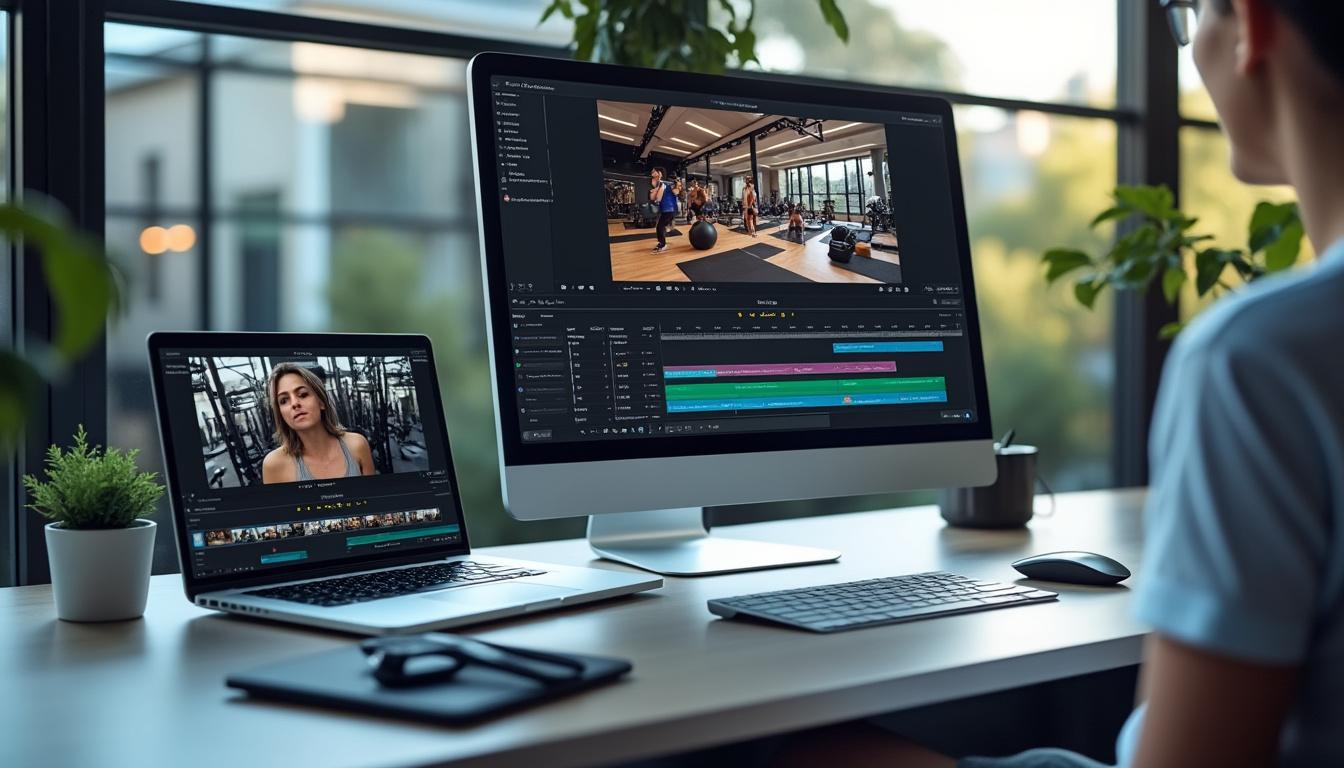
Une fois CapCut lancé, la logique générale se résume à 4 zones clés : la bibliothèque média pour stocker vidéos, photos et sons, la zone de prévisualisation qui montre le rendu en direct, la timeline multi-pistes en bas, et le panneau d’édition à droite. Pour un tutoriel CapCut centré sur les superpositions, cette timeline sera le terrain de jeu principal, puisque chaque élément ajouté devient une nouvelle piste, donc un nouveau niveau dans la pile visuelle.
Importer ses médias et préparer le terrain de la superposition
Pour que la fonction superposer image ait du sens, encore faut-il disposer d’images adaptées. Léo importe sa vidéo principale, les photos de ses exercices, son logo PNG avec fond transparent et quelques captures d’écran d’app de suivi. Le geste est simple : bouton « Importer », ou glisser-déposer directement depuis un dossier vers la bibliothèque CapCut.
Une fois les médias visibles, la première étape consiste à poser la vidéo principale sur la piste vidéo 1 de la timeline. Tout ce qui sera ajouté au-dessus viendra s’incruster par-dessus, un peu comme des calques dans un logiciel de graphisme. C’est précisément cette organisation en couches qui fait de CapCut PC un outil crédible, même pour des vidéos d’entreprise ou des interviews plus sérieuses.
Comment superposer une image sur CapCut PC pas à pas
Une fois la vidéo principale en place, le cœur du sujet commence vraiment. Pour Léo, l’objectif est simple : quand il parle d’un mouvement, une illustration doit apparaître à l’écran, nette, lisible, sans masquer complètement son visage. C’est exactement le type de cas où ce guide étape par étape prend son intérêt.
Étape 1 du mode d’emploi : ajouter calque et positionner l’image
La manipulation de base pour superposer image reste très directe. On prend la photo dans la bibliothèque et on la dépose sur une piste vidéo située au-dessus de la vidéo principale. Aussitôt, CapCut PC affiche l’image dans la prévisualisation, avec des poignées de redimensionnement. On peut alors la réduire, la déplacer dans un coin, la centrer, ou l’aligner avec un élément du décor.
Pour éviter l’effet « patch collé », un passage par le panneau de droite s’impose : on ajuste la taille en suivant une simple règle pratique : ne jamais dépasser un tiers de la hauteur de l’image globale si on veut conserver le visage ou l’action visibles. Ce type de proportion reste plus efficace que tous les filtres à la mode.
Étape 2 : régler durée, opacité et éventuelles bordures
Une image superposée qui s’affiche trop longtemps finit par gêner. Sur CapCut PC, il suffit de cliquer sur l’extrémité du clip image dans la timeline et de le tirer pour allonger ou réduire la durée. Pour Léo, chaque visuel d’exercice reste à l’écran 2 à 4 secondes, le temps de comprendre, sans casser le rythme.
Pour fondre visuellement l’image dans le plan, un levier s’avère très utile : l’opacité. Dans les réglages, un simple curseur permet de rendre l’image plus ou moins transparente. Un logo de marque peut par exemple passer à 70 % de visibilité, assez présent pour être identifié, mais pas assez agressif pour voler l’attention principale. Ce genre de détail donne tout de suite une allure plus maîtrisée à une vidéo.
Animer les images superposées avec les keyframes CapCut
Une image fixe qui reste plantée dans un coin de l’écran fonctionne pour un tutoriel basique. Mais dès qu’on veut un rendu plus vivant, animer cette image change totalement la perception du montage. Le système de points clés (keyframes) de CapCut s’en charge, sans nécessiter de diplôme en animation 3D.
Créer un zoom ou un déplacement fluide sur une image incrustée
Léo veut que la photo d’un exercice apparaisse petite, puis s’agrandisse légèrement pendant qu’il le décrit. Sur CapCut PC, la démarche est simple : il place son curseur au début du clip image, clique sur l’icône de keyframe, règle la position et la taille de départ. Puis il avance de quelques secondes, agrandit légèrement l’image et ajoute un second point clé.
CapCut interpole automatiquement entre ces deux états, créant un zoom progressif. Ce mouvement doux attire l’œil sans crier, comme une main discrète qui dirigerait le regard. Même principe pour un déplacement latéral : on déplace simplement l’image à la seconde position, le logiciel se charge du trajet.
Synchroniser les entrées et sorties avec le rythme de la vidéo
Le piège le plus fréquent, c’est l’animation déconnectée du son. Un zoom qui tombe entre deux temps forts de musique, un logo qui apparaît en retard à la fin d’une phrase, et la vidéo perd en impact. Léo regarde donc la forme d’onde audio sur la timeline et cale ses keyframes pile sur les temps forts.
Concrètement, cela signifie qu’une image peut jaillir au premier kick d’une mesure, puis disparaître sur une coupure nette. Ce type d’ajustement demande un peu plus de patience à la première tentative, mais offre un rendu qui se rapproche clairement des contenus des créateurs les plus rodés.
Incruster image sur un autre fond avec masques et suppression d’arrière-plan
Certains créateurs ne se contentent pas de poser un visuel sur une vidéo existante. Ils veulent littéralement déplacer un sujet dans un autre décor, ou limiter l’apparition d’un texte à une zone précise. CapCut PC a justement gagné du terrain en intégrant ce genre d’outils visuels.
Changer l’arrière-plan avec IA ou chroma key
Léo tourne parfois dans une salle au mur très chargé ; pas idéal pour une image de marque. CapCut propose un bouton de suppression automatique d’arrière-plan qui détecte la silhouette et la sépare du décor. Après un court temps de calcul, il peut placer sa propre image détachée sur un fond uni, une photo de studio ou même un visuel aux couleurs de sa marque.
Autre scénario, très courant chez les streamers : le fond vert. Avec la fonction chroma key, il suffit de sélectionner la couleur verte et d’ajuster un peu le seuil pour effacer ce fond. Le sujet reste, le vert disparaît, permettant d’incruster image ou vidéo derrière lui. Ce n’est pas du cinéma hollywoodien, mais pour YouTube ou TikTok, l’effet est largement suffisant quand la lumière du tournage a été préparée correctement.
Utiliser un masque pour limiter la zone de superposition
Les masques sont précieux dès qu’on veut éviter que la superposition déborde partout. Léo souhaite, par exemple, que sa fiche d’exercice ne soit visible que dans un rectangle à droite de l’écran. Il ajoute son image sur une piste, ouvre le menu de masque, choisit une forme rectangulaire qu’il positionne à droite, puis ajuste la douceur des bords.
Résultat : l’image est toujours présente, mais tronquée dans ce cadre précis, créant une sorte de cartouche d’information propre. En jouant avec les formes de masque (cercle, triangle, zone libre dessinée à la main), on peut aussi faire apparaître un texte dans l’écran d’un ordinateur filmé, un peu comme si la machine affichait réellement ce texte pendant le tournage.
Comparer les principales techniques de superposition sur CapCut PC
Toutes les techniques de superposition ne servent pas les mêmes besoins. Un rapide coup d’œil comparatif aide à choisir en fonction du projet plutôt que d’empiler les effets sans logique.
| Technique | Usage typique | Niveau de difficulté | Impact visuel |
|---|---|---|---|
| Image fixe superposée | Logo, watermark discret, photo produit simple | Facile | Sobre, lisible, peu intrusif |
| Image animée avec keyframes | Visuel qui zoom, pictogramme qui se déplace | Intermédiaire | Plus dynamique, attire le regard au bon endroit |
| Incrustation avec fond supprimé | Sujet placé sur nouveau décor, avatar animé | Intermédiaire à avancé | Effet « plateau » moderne, immersion renforcée |
| Masque localisé | Texte dans un écran, vignette dans un coin précis | Intermédiaire | Rendu très propre, look professionnel |
Enrichir les superpositions avec effets, filtres et couleurs
Une fois la mécanique « je pose mon image, je la déplace, je règle son opacité » maîtrisée, la différence se joue sur la cohérence visuelle. Une superposition trop blanche sur une image chaude, un logo saturé sur un plan désaturé, et l’œil perçoit immédiatement quelque chose de bancal.
Effets et modes de fusion pour intégrer visuellement les calques
Dans CapCut PC, chaque calque peut recevoir des effets spécifiques. Léo teste, par exemple, un léger flou sur une image d’arrière-plan superposée pour que le texte au premier plan reste lisible. Il expérimente également les modes de fusion, qui contrôlent la manière dont les couleurs de deux couches se mélangent.
Un logo en blanc pur peut passer en mode « superposer » ou « lumière douce » pour reprendre subtilement les teintes du plan en dessous. Ce genre d’ajustement évite ce côté « sticker collé », très fréquent chez les débutants. L’idée générale reste la même : faire en sorte que l’image superposée semble appartenir à la scène, et non flotter au-dessus sans lien.
Harmoniser la colorimétrie entre tous les éléments
Léo filme parfois en pleine lumière naturelle, parfois en salle un peu jaune, alors que ses photos produits, elles, ont été prises dans un studio e-commerce bien neutre. Sans correction, ces éléments ne racontent pas la même lumière. D’où l’usage des réglages de contraste, température et saturation dans CapCut.
En réchauffant légèrement les photos trop froides et en baissant un peu la saturation des images trop vives, il aligne tout le monde. Cette étape n’est pas la plus spectaculaire, mais c’est celle qui fait souvent passer la vidéo de « amateur soigné » à « contenu pro crédible ».
Ne pas oublier le son en superposant les images
La superposition visuelle attire beaucoup l’attention, mais sans audio clair, la vidéo lâche vite le public. Sur un coach comme Léo, on veut entendre la consigne, reconnaître les noms des mouvements et, potentiellement, savourer la musique de fond sans qu’elle écrase tout.
Gérer le mixage audio avec plusieurs couches
Dans CapCut PC, la logique audio reprend celle de la vidéo : plusieurs pistes superposées. Léo place sa voix principale sur la piste 1, une musique de fond sur une autre, puis quelques effets sonores (clics, swooshes, ding) au moment où des images ou textes apparaissent. Chaque piste dispose d’un réglage de volume et éventuellement de fondu d’entrée/sortie.
Un réglage courant chez les créateurs consiste à maintenir la musique autour de 20 à 30 % du volume principal de la voix, puis à la baisser légèrement quand un pic de parole survient. Ce jeu de niveau rend les entrées d’images superposées plus agréables, surtout lorsqu’un petit effet sonore vient ponctuer l’apparition à l’écran.
Ajouter des sous-titres cohérents avec les superpositions
Le dernier étage de la fusée, ce sont les sous-titres. CapCut propose une génération automatique utile, mais un passage de relecture reste indispensable. Léo active la création automatique, puis corrige les erreurs de reconnaissance, surtout sur les noms d’exercices ou les termes anglais.
Pour que sous-titres et images superposées ne se marchent pas dessus, il place le texte un peu plus haut que la ligne classique des plateformes, ou teste un bandeau opaque discret. Une bonne astuce consiste à harmoniser la typo des sous-titres avec celle utilisée sur les visuels superposés. De loin, tout semble appartenir à la même charte.
Checklist rapide pour réussir une superposition d’image sur CapCut PC
Avant d’exporter, Léo repasse systématiquement par une petite liste de contrôle. Cette habitude lui évite 80 % des retours en arrière frustrants une fois la vidéo postée.
- La vidéo principale est propre, bien exposée, le son clair et intelligible.
- Chaque calque ajouté a une raison d’exister (explication, preuve, illustration, branding), pas juste « faire joli ».
- Les images superposées ne masquent ni les visages, ni les gestes importants, ni les éléments clés du décor.
- Les durées d’affichage sont courtes et lisibles : on a le temps de comprendre, mais ça ne traîne pas.
- Les couleurs et la luminosité des différentes couches restent cohérentes et agréables à l’œil.
Une fois cette liste validée, le bouton « Exporter » de CapCut PC peut être cliqué sans arrière-pensée, que la vidéo parte sur YouTube, LinkedIn ou directement dans une campagne publicitaire ciblée.
Comment superposer une image sur CapCut PC sans masquer mon visage ?
Place d’abord ta vidéo principale sur la piste inférieure, puis ajoute l’image sur une piste au-dessus. Dans la fenêtre de prévisualisation, redimensionne et déplace l’image vers un coin ou une zone qui n’empiète pas sur ton visage. Tu peux aussi réduire légèrement l’opacité pour que l’arrière-plan reste visible, ou utiliser un masque pour limiter la zone d’affichage. L’idée est simple : ton visage reste l’axe principal, l’image superposée joue le rôle de support d’explication.
CapCut PC est-il suffisant pour des vidéos professionnelles avec plusieurs calques ?
Oui, pour la grande majorité des besoins d’édition vidéo business ou créateur, CapCut PC tient largement la route. Timeline multi-pistes, keyframes, masques, chroma key, effets et corrections colorimétriques permettent de gérer des superpositions propres et maîtrisées. Des studios continueront à utiliser des suites plus lourdes pour des effets très poussés, mais pour des contenus web réguliers avec images, logos, textes et fonds ajustés, CapCut fait le job sans t’engloutir sous la technique.
Comment incruster un logo de manière discrète sur toute la vidéo ?
Importe ton logo au format PNG avec fond transparent, place-le sur une piste vidéo au-dessus de toute la durée de ton montage, puis positionne-le dans un coin de l’image. Réduis sa taille pour qu’il n’occupe pas plus de 5 à 10 % de la largeur, et baisse son opacité entre 50 et 70 % selon le décor. Tu peux éventuellement ajouter un léger flou ou un mode de fusion doux pour l’intégrer davantage. Le but : un branding toujours visible, jamais agressif.
Pourquoi mes images superposées paraissent pixelisées après export ?
Deux causes reviennent souvent : soit les fichiers image d’origine ont une résolution trop faible par rapport à ta vidéo, soit les paramètres d’export sont trop compressés. Utilise des images au moins en 1080 pixels de hauteur pour une vidéo Full HD, voire plus pour du 4K. Côté export CapCut, choisis un bitrate vidéo suffisamment élevé, évite les modes « fichier très léger » pour des contenus destinés à un site ou à YouTube.
Peut-on superposer une image différente à chaque chapitre d’une vidéo longue ?
Oui, il suffit de découper la vidéo en segments sur la timeline, puis d’ajouter pour chaque partie la bonne image sur une piste supérieure. Tu peux renommer les calques pour t’y retrouver, par exemple « Chapitre 1 visuel », « Chapitre 2 visuel ». En ajustant durée et animations via les keyframes, tu obtiens une structure claire où chaque partie est associée à un visuel distinct, pratique pour les formations, webinaires ou séries pédagogiques.
